文字颜色与背景色
DPI单位转换工具
判断是否是质数
测身高体重比
搭出好色彩
设计师必备
APP界面设计
作者制作素描效果的方法非常简单,分为两步:首先用滤镜及图层叠加做出黑白素描效果;然后用原图或色彩叠加上色即可。原图 最终效果 1、打开素材图片,为了方便修改以及减少图层数量,我们将图层转换为智能对象,执行:图层智能对象转换为智能对象,这样你所添加的滤镜也是智能滤镜,你随时都可以修改。你
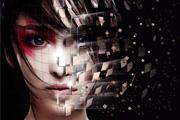
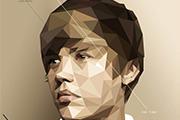
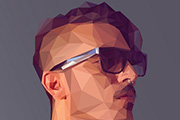
LowPoly为3D中的低精度模型,应用到人像中就是低多边形肖像,平面设计中经常用到。制作过程:先找好一副像素较高的人物图片,截取想要的部分。然后在PS中根据人像轮廓画出三角形及多边形组合,完成后倒入到AI中,再用钢笔按照手绘的图形绘制矢量网格。最后把每个网格的图形填充相应区域颜色的中间值即可。最终效果
作者转夜景的方法非常简单,过程:先用调色工具把图片调暗;然后简单的渲染颜色,也可以用高版本的颜色查找快速调色;最后增加一些星空或灯光即可。原图 最终效果 1、添加一个“色相/饱和度”调整图层。单击带有左右箭头的小手图标,然后在图像中的蓝色天空区域单击。将明度调整到-50,使天空
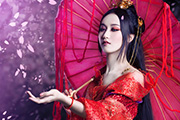
作者的处理思路非常不错:首相拍好想要的初片,适当美化一下人物,然后更换背景,添加装饰元素,再润色修饰细节即可。原图 最终效果 1、根据原片分析,我最终选择了一个桃花盛开的基础背景。因为素材原片是晴天拍摄的,清冷,空寂,神秘,伤感。中长调,所以我下面建立一个黑色的背景,然后使用基础的桃花素材
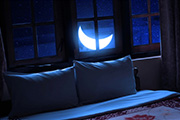
给图片增加月色看似简单,其实有很多细节需要处理好。首先是色彩方面,要把图片转为夜景,色调用冷色;然后给天空部分增加一些星空,并加入自制的月亮或素材;最后加强受光面及一些阴影区域即可。原图 最终效果 1、在CAMERA RAW里面把色温调整一下,使得整个画面偏蓝,以便于
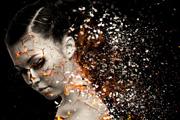
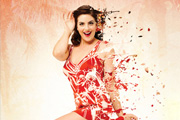
打散效果制作方法有很多,下面介绍一种非常实用的方法。过程:先把人物及背景分离,背景需要修复完整;然后把人物复制一层,用液化等工具变形处理,幅度要大一点;最后给原图像添加图层蒙版,用喷溅画笔涂出一些留空的颗粒,再给副本添加黑色蒙版,用白色画笔涂出流体效果即可。最终效果 1、在Photoshop CS6/CC
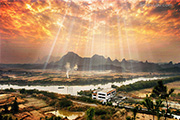
制作耶稣光之前需要找一副有天空的素材,最好有点霞光或浓厚的云彩。然后复制图层并去色,用单行选框工具复制一条单像素图像,然后变形拉出光线效果,后期变形,修改图层混合模式及不透明度得到初步的透射光,再用蒙版控制光线范围,并微调颜色就可得到想要的效果。原图 最终效果 1、打开相片,不
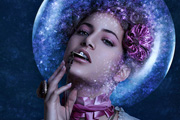
星空效果比较常见,不过人物要加入星空效果,就需要较强的图像处理功底。首先需要给人物保细节磨皮,并抠出来;然后加入星空背景及相关的装饰元素;加入背景后再用调色工具处理明暗及增强质感。原图 最终效果 1、这次介绍的是通过中性灰柔光图层模式,使用画笔工具对中性灰图层来进行绘制黑色或者白色画笔来达到对原有
教程介绍的仿手绘方法有点难度,操作上基本接近纯手绘。大致过程:先在PS中调整一下颜色,明暗等;然后转到SAI中根据原图慢慢手绘,五官等的绘制跟仿手绘一样。原图 最终效果 1、选这图的原因:一来是考虑到大家学转手绘大多情况都是画自己或朋友,这些照片一般都是一些生活照,可能像素什么的没有艺术照的那么好
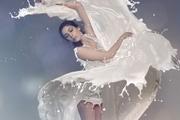
制作流体及打散效果的思路基本类似,主要有三个大的步骤:首先需要把人物或主体单独抠出来,并复制到新的图层;然后用液化或涂抹工具把需要添加流体的部分加长一点;最后用蒙版及画笔控制流体区域,并更换背景就可以得到想要的效果。原图 最终效果 1、在Photoshop打开图像人物图片。
Copyright © 2016-2022 WWW.PSDEE.COM All Rights Reserved 版权归PSDEE教程网所有
本站所发布内容部分来自互联网,如有侵犯到您的权益烦请通知我们,我们会在3个工作日内删除相关内容
联系QQ:309062795 闽ICP备10004512号-4