文字颜色与背景色
DPI单位转换工具
判断是否是质数
测身高体重比
搭出好色彩
设计师必备
APP界面设计
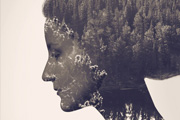
双重曝光效果看似简单,处理起来还是比较繁琐的。首先选择的素材要好;然后把人像单独抠出来,并用人像选区复制风景图片;后期把人物与风景处理融合,并微调颜色即可。最终效果 1、首先用肖像照片抠出形象。使用钢笔工具,要细心的描绘出形象的轮廓。 2、大致按照头发的轮廓选取。
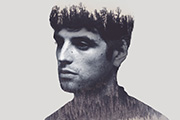
作者制作二次曝光的方法非常不错。思路:先选好人像素材,把人物单独抠出来;对人物进行简单的润色处理;再把纹理素材应用到人物上面;复制人物图层置顶,后期调色,然后修改混合模式,再用蒙版控制好显示范围;最后处理好局部明暗及整体细节即可。最终效果 1、下载了一张帅哥图片作为此次双重曝光作品的主图。当然,你可以选择使用你
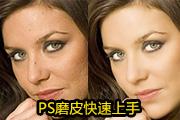
转手绘的基本方法差不多,差别在于一些细节的处理,如发丝、五官、高光等,处理到位的话整体效果非常干净有质感,也非常细腻。原图 最终效果 1、改变图片的分辨率-【图像】-【图像大小】不一定要300的,看文件大小那里,大概到9和10MB左右就够了,如图所示。 2
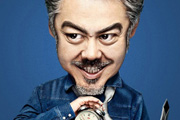
制作Q版效果需要一定的绘画基础。处理的时候先给人物换背景;然后把头像拉大,并用液化工具创意变形处理,可以找一些好的漫画作品参考;再细化五官,衣服,发丝主要是加强明暗对比即可。原图 最终效果 1、把准备好的素材抠出来,头发不用抠的特别精细,后面做细化处理的时候再局部处理就好了。
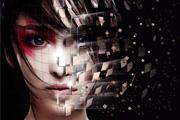
效果图非常有创意,制作过程也不是很复杂。过程:先选好合适的素材图片,最好高清一点的;然后在AI或PS中画出合适的方格子线条;把方格子贴到人物脸部,做一些变形处理,做出立体感;复制素材图,用格子线条选区删除选区部分图像;再把需要的方格子选取出来,通过复制及添加投影等做出剥离效果;后期给剥离的皮肤区域加上不同的肌肤,再配上一些碎片等即可。原图最终效果1、观
在网上看多了人物夸张的漫画,手绘又不是很厉害,又想做出效果,实在是纠结。。。下面的教程就会帮你解决这个问题了,见识一下PS液化功能的强大吧。原图 最终效果 1、首先打开需要做效果的人物,Ctrl +J从新复制一层。通过钢笔工具将人物抠出,如图。
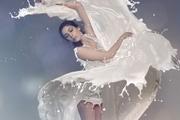
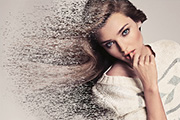
作者制作动感喷溅的方法非常实用,过程:先把人像单独抠出来,方法任意,并更换想要的背景;然后把抠出的人物图像复制一层,用液化或变形工具在需要加效果的区域做变形处理;最后用蒙版及喷溅笔刷增加喷溅效果即可。原图 最终效果 飞溅效果图制作思维也非常简单:就是将主体对象与背景分离,然后再运用蒙版
用渐变来制作彩虹是非常快的。过程:选择好想要的彩虹渐变色,新建图层在合适的位置拉上径向渐变得到初步的彩虹效果;后期适当模糊处理,并把边缘过渡处理自然即可。原图 最终效果 1、新建图层,命名为rainbow。 2、点击渐变图层。
教程思路非常不错,同样是老照片,作者把照片的局部换成旧照片,并加入了拿照片的手等,画面就感觉非常有创意。最终效果 1、打开素材图片。 2、下面的水印直接裁剪掉。仅为练习用,不可商用呦。 3、再置入一张手拿纸片的素材。置入:当我翻
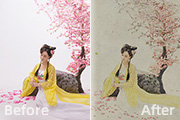
首先来分析工笔画的几个特点:线条是工笔画的基础和骨干;色彩以固有色为主,一般设色明快,高雅,有统一的色彩;平面感:工笔画中从构图,线条,设色到形象的细部处理都带有一定的平面感和装饰性。知道了以上的这些特点,后期的方向也就明了,后期要调节光影关系,减少明暗反差,提取线条,再统一色调。原图 最终效果
Copyright © 2016-2022 WWW.PSDEE.COM All Rights Reserved 版权归PSDEE教程网所有
本站所发布内容部分来自互联网,如有侵犯到您的权益烦请通知我们,我们会在3个工作日内删除相关内容
联系QQ:309062795 闽ICP备10004512号-4