文字颜色与背景色
DPI单位转换工具
判断是否是质数
测身高体重比
搭出好色彩
设计师必备
APP界面设计
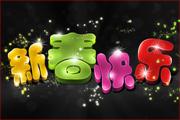
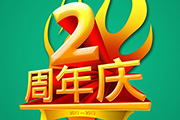
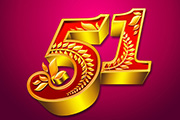
庆典算得上是隆重的日子,宣传的海报一定要有吸引力,其中的文字效果一定要显眼。用立体字来表现是非常不错的选择,可以把文字立体面做成类似放射效果,再把文字部分加上华丽的金属质感,效果就会有冲击力。最终效果 1、新建一个850 *1000像素的文件,选择渐变工具,颜色设置如图1,拉出图2所示的径向渐变作为背景。
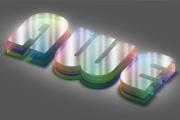
镂空立体字是在立体字的基础上制作的。制作之前需要自己先做出所需的立体字,文字的立体面要明显一点。然后找出文字的各个面,按照一定顺序分别填色并渲染高光及暗部即可。最终效果 1、新建一个800 *600像素的文件,背景填充淡灰色:#E4E0E1,如下图。 2、打开图2所示的立体字素材,可
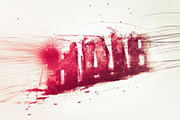
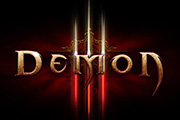
制作效果之前,需要自己去网上下载一些喷溅及污渍笔刷,文字部分的残缺及周围的喷溅效果都要用这些笔刷来完成。原图 1、创建一个背景色为灰色的“1200px*600px”的新文件,并使用柔软的白色笔刷在中间绘制一个光源亮点。 2、创建一个新图层, 并使用你下载的脏迹笔刷
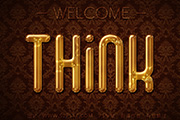
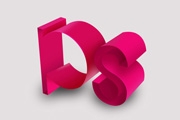
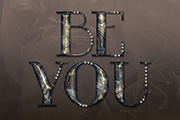
文字的制作由两个大的部分构成:立体字及花纹装饰。立体字部分制作稍微复杂一点,主体面部分还需做出一些镂空效果。装饰部分可以直接使用素材,增加浮雕效果即可。最终效果 1、新建一个1024 *768像素的文件,选择渐变工具,颜色设置如图1,拉出图2所示的径向渐变作为背景。 2、新建
效果图实际制作过程是非常复杂的,包括了前期的字体设计、纹理渲染、背景及装饰部分制作等。这里只精选中间文字效果制作过程,字体直接有分层图提供。最终效果 1、点这里下载文字PSD素材,共有三个文字图层,我们可以使用图层样式,用不同的颜色区分开。 2、在背景图层上面新建图层,
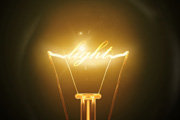
灯泡中本身带有灯丝,制作的时候,我们只需要把灯丝换成想要的文字,再简单给文字增加一些发光效果,跟灯丝融合起来,再渲染一些光晕即可。最终效果 1、打开Photoshop,创建一个新的文档后,(大小自定)确定背景是黑色的。 2、打开灯泡素材,拖进来。 3、调整灯泡
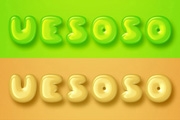
水晶字用图层样式制作是非常快捷的,不过高光稍微复杂的文字,可以考虑把文字复制几层,分别加上不同的样式,这样剔透感更强。最终效果 1、新建一个760X240宽的画布;填充颜色为:ea6742;居中输入文字:uesoso,字体为:Sniglet。在图层面板分别做出三个同样大小的文字。 2、现在
本教程的字体效果也是用多图层叠加制作的。制作之前先打上自己需要的文字,然后复制几层,复制后的图层填充度都为0,再用不同的图层样式做出所需的浮雕及纹理等效果,后期添加装饰即可。最终效果 1、创建一个1152*864像素的文档,如下图所示设置前景与背景色,选择“渐变工具”,点击“线性渐变”按钮,从上到下拉出渐变
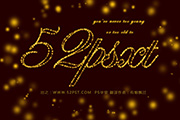
制作星光字思路非常简单:只需要用钢笔勾出路径或把文字等转为路径,再用设置好的画笔描边路径,就可以得到初步的星光效果,后期加强发光效果即可。最终效果 1、新建1024*768px大小的文档,编辑填充颜色#240000。 2、打上字体,字体选择你喜欢的即可。
文字中的钻石效果并没有使用钻石素材,而是用最为简单的心形图案配合图层样式做出的,后期手工调整高光及暗部等效果更为细腻自然。最终效果 1、打开Photoshop,Ctrl+N新建一个空白文档。我这里选择的尺寸是600×380px,你可以根据自己的需要来定义尺寸。 2、我们
Copyright © 2016-2022 WWW.PSDEE.COM All Rights Reserved 版权归PSDEE教程网所有
本站所发布内容部分来自互联网,如有侵犯到您的权益烦请通知我们,我们会在3个工作日内删除相关内容
联系QQ:309062795 闽ICP备10004512号-4