文字颜色与背景色
DPI单位转换工具
判断是否是质数
测身高体重比
搭出好色彩
设计师必备
APP界面设计
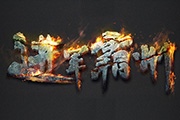
效果字制作方法有点类似火焰字。过程:先铺好背景;再用文字选区复制星空或火焰素材,并用图层样式做出初步效果;然后截取一些火焰素材放到文字上面增加细节;后期渲染好整体颜色即可。最终效果 1、创建一个1400px *759px黑背景。把地面图像放到新建的文档中,选择透视调整大小和角度,如下图所示。
教程过程有点复杂。思路:先用多组滤镜做出类似积雪及冰凌的纹理;然后用图层样式增加颜色及投影等做出初步的效果;最后修饰细节,把整体锐化,再加上合适的背景即可。最终效果 1、新建一个1000 *650像素,分辨率为72的画布,背景填充暗蓝色:#05184C,如下图。 2、
效果图虽然比较复杂,不过制作思路非常简单,只是过程比较繁琐而已。过程:先画出文字线稿;然后在PS中用钢笔勾出文字路径;再用路径描边,并用蒙版控制文字局部过渡;然后重复操作用钢笔勾出局部路径,描边后用蒙版控制边缘过渡;最后上色,添加星光及光斑等装饰即可。最终效果 1、新建图层 W:42.5cm,H:59.4cm
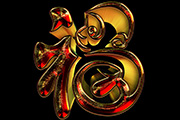
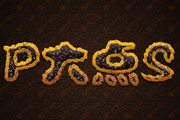
教程重点是表面字部分的制作,用到了多个文字图层及多组图层样式;每一层用图层样式给文字增加不同的效果,叠加后得到想要的效果。最终效果 1、先来制作表面文字,需要完成的效果如下图。 2、新建一个1024 *768像素的画布,背景用油漆桶工具填充黑色,如下图。
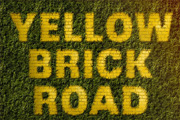
效果图非常有创意,不过制作的时候一定要注意好顺序:先用图层样式做出砖块文字;然后在顶层填充藤蔓,再调出文字选区,反选后添加图层蒙版;最后用特殊的笔刷涂抹蒙版边缘,让文字与藤蔓融合即可。最终效果 1、新建图层1000*700px,在这个教程里我们用的字体是“SansBlack”哦~字体大小为230px,颜色是#f
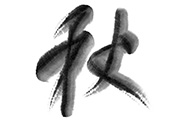
水墨字的制作方法有很多,最快的方法就是直接使用水墨或喷溅素材。过程:先画好初步的水墨字,或直接使用文字素材;然后截取水墨素材局部,按文字笔画变形处理;最后处理好细节即可。最终效果 1、新建一个800 *800像素,分辨率为72的画布,背景选择白色。先来保存文字素材,在图2上面右键选择“图片另存为”,并保持到本机。
新版的PS非常好用,尤其是图层样式,一个面板中能添加多个相同的样式,可以做出更加复杂的效果。如下面的教程,文字部分基本一个图层样式就可以做好。最终效果 1、新建画布1920*1080,填充背景颜色#1c120b,解锁背景图层添加样式-图案叠加,追加图案。 2、设置图
划痕字制作过程虽然繁琐,不过思路并不复杂。过程:先用图层样式给文字加上深度浮雕效果,做出划痕效果;然后用设置好的画笔描边,并用图层样式加上浮雕效果,增加一些细小的颗粒;最后给整体增加一点投影增强立体效果即可。最终效果 1、教程开始之前,我们先来定义一款雪花笔刷。在下图雪花图片上面右键选择“图片另存为”,保持
效果图是作者设计的霓虹海报,其中包括了背景、边框、霓虹字、电线等。文字部分制作比较经典,不同的文字用了不同的图层样式,局部还添加一些小装饰,这样画面就非常丰富,生动。最终效果 1、新建画板 宽度(W):1000像素*高度(H):800像素,分辨率(R):72像素/英寸,颜色模式:RGB颜色8位,背景:白色
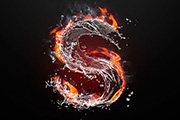
钻石字非常华丽,火焰字非常热情奔放,两者结合在一起会是什么效果?下面我们就尝试在同一个文字上面应用两种文字效果!最终效果 1、新建一个1000 *550像素,分辨率为72的画布,背景填充黑色。保存下图文字素材的大图,图片为PNG格式,用PS打开后拖到新建的画布里面,调整好位置如图1。
Copyright © 2016-2022 WWW.PSDEE.COM All Rights Reserved 版权归PSDEE教程网所有
本站所发布内容部分来自互联网,如有侵犯到您的权益烦请通知我们,我们会在3个工作日内删除相关内容
联系QQ:309062795 闽ICP备10004512号-4