文字颜色与背景色
DPI单位转换工具
判断是否是质数
测身高体重比
搭出好色彩
设计师必备
APP界面设计
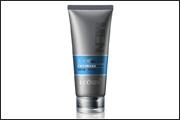
作者比较牛,化妆品图不用修图,直接画出来,确实需要一定的综合实力。思路:先了解产品的构造,然后从模拟布光入手,分层画出产品的构成色块图;再根据同类产品实物图细化各部分;最后再修饰细节,整体润色,锐化等即可。最终效果 开始之前介绍下面3种基础的布光方法:单侧光、对称光、中亮光。其实就是跟产品拍摄布光一样的。基本上
月亮看上去非常简单,制作的时候却不简单。因为不仅只有月亮,还需要用云彩底色来衬托月亮,局部还需要增加一些小星光和光斑来增加梦幻效果。最终效果 1、新建一个1000 *750像素,分辨率为72的画布,背景填充暗蓝色:#00142D。 2、新建一个组,命名为“月亮”,然后在组里新建一个图层。
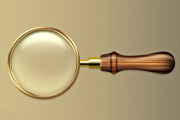
教程难点是镜框及手柄部分的制作。镜框部分稍微复杂一点,有金属框和玻璃,需要分开完成。手柄部分需要用滤镜等做出木质纹理,然后调色,增加高光及暗部即可。最终效果 1、新建一个1000 *700像素,分辨率为72的画布,背景填充黄褐色:#C1AE84。新建一个组,先来制作玻璃镜框部分。在组里新建一个图层,按Ct
作者制作篮球的方法非常经典。思路:先搜集篮球实物图及需要用到的纹理等;然后按素材图的构造绘制;再渲染颜色、高光、暗部、纹理等即可。最终效果 1、在网上搜一张篮球的图片,用于轮廓线的绘制,另外再搜张篮球的皮质图片用于贴图。 2、新建一个形状圆,上下渐变为:#43140
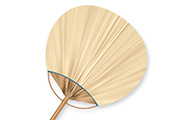
教程的重点是类似棕叶纹理的制作,这里用到了纤维和径向模糊滤镜,得到初步的纹理后,把这纹理应用到扇子里面,调整好颜色即可。最终效果 1、新建一个1000 *800像素,分辨率为72的画布,背景选择白色,确定后新建一个组,在组里新建一个图层填充黑色,如下图。 2、选择菜单:滤镜 渲染纤维,
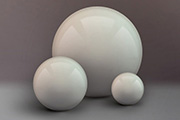
小圆球光影构成并不是很复杂,比较好把握。不过制作之前最好找一些素描的基础教材看一下,这样制作的球体就更有立体感。最终效果 1、制作背景:新建大小自定的画布,用渐变工具调整一下参数,从上到下拉出下图所示的线性渐变。 2、用圆形矩形工具画一个正圆,然后给这个形状加个图层样式
实现目标的方法有很多种,但掌握原理什么的最重要了。因为只要掌握了原理,我们甚至就可以画出更为复杂的效果。最终效果 EVA的故事与模型设定:1、EVA的基本形状是一个蛋形的,也就是一个椭圆围绕其长直径旋转一周得到的立体圆形。 2、EVA变形(容我这么形容)之后,分成4
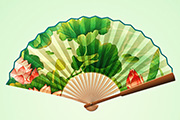
炎热的夏日外出必备的消暑工具就是扇子。下面我们自己动手来制作一把扇子,过程:先了解好结构,然后运用一些PS基础工具就可以快速做出来。最终效果 1、新建一个1000 *650像素,分辨率为72的画布。选择渐变工具,颜色设置如图1,然后拉出图2所示的径向渐变作为背景。
水晶球分为两个部分:球体及边框。球体部分稍微复杂一点,高光及暗部细节较多,每一部分都需要先做出选区,然后填色,再用蒙版来控制范围。最终效果 1、新建一个900 *650像素,分辨率为72的画布。选择渐变工具,颜色设置如图1,然后由中心向边角拉出图2所示的径向渐变作为背景。
绘制之前我们先分析龙珠的材质和受光,然后找类似材质的实物参考,找出明暗部,然后用素描的方法把这些都合理的画出来即可。作者介绍的方法非常全面,也非常实用。最终效果 Q1:龙珠的材质设定。 Q2:龙珠是如何反射光线的。 Q3:光线通过龙珠时
Copyright © 2016-2022 WWW.PSDEE.COM All Rights Reserved 版权归PSDEE教程网所有
本站所发布内容部分来自互联网,如有侵犯到您的权益烦请通知我们,我们会在3个工作日内删除相关内容
联系QQ:309062795 闽ICP备10004512号-4