欢迎来到PSDEE教程网!您可以先收藏本站或记下网址:WWW.PSDEE.COM,海量PS教程资源等你来分享!
PS就业指南
您的位置:首页>PS照片美化>教程详情

PS将照片处理成卡通画(2)

2016/3/5 1:24:47来源:作者:编辑:PSDEE教程网浏览次数:2
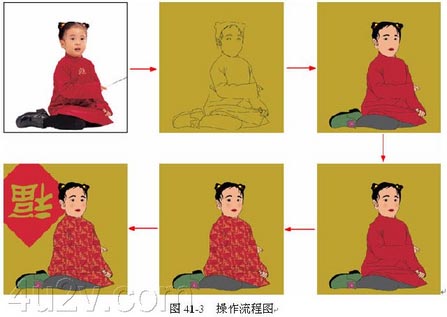
先使用【钢笔工具】勾出人物的轮廓,选择【描边路径】为人物上线稿,再运用【魔棒工具】为人物上色,使用【图案生成器】创建衣服的花纹,最后用【横排文字工具】和【矩形工具】添加背景,整个操作流程图如图 41-3 所示。

(1) 打开文件。使用 Photoshop CS 打开素材图片。
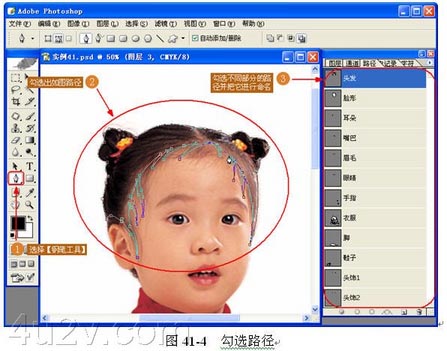
(2) 勾选路径。选择【钢笔工具】沿头发的边沿勾选出路径,并把它命名为头发。同样使用【钢笔工具】将身体的不同部分勾选出路径,并把他们进行命名,如图 41-4 所示。

小提示:勾选路径这个步骤主要目的是把图片线条化,由于真实图片有些部分是没有边界的(如头发、眉毛等),这时就要发挥想象力,把它们变成有明显边界的线条化图形,这个是制作卡通化会遇到的最为常见的问题,需要作者多多练习,才能做出很好的作品。
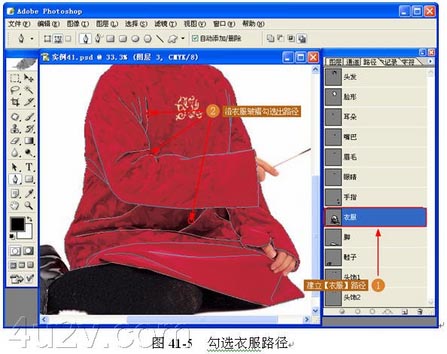
(3) 勾选衣服路径。在勾选路径时会碰到一种情况:如果只是简单的沿周边勾选路径,线条化图形后是平面的,没有立体感。这时要把一些小细节也勾选出路径,如勾选衣服路径时就要沿皱褶再勾选出路径,如图 41-5 所示。

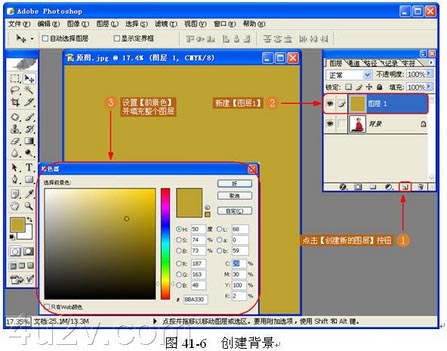
(4) 创建背景。点击【创建新的图层】按钮,新建【图层 1 】,设置【前景色】参数并填充图层,如图 41-6 所示。
扫码手机上看
PS新手入门基础教程
PS实例教程
PS抠图教程
PS图片合成/处理教程
PS使用/操作技巧
PS照片美化教程
PS特效文字制作教程
PS滤镜使用教程
PS鼠绘教程
PS动画动图制作教程
ps教程专题汇总
ps教程排行榜

Copyright © 2016-2022 WWW.PSDEE.COM All Rights Reserved 版权归PSDEE教程网所有

本站所发布内容部分来自互联网,如有侵犯到您的权益烦请通知我们,我们会在3个工作日内删除相关内容

联系QQ:309062795 闽ICP备10004512号-4

返回
顶部
用户
反馈