欢迎来到PSDEE教程网!您可以先收藏本站或记下网址:WWW.PSDEE.COM,海量PS教程资源等你来分享!
PS就业指南
您的位置:首页>PS照片美化>教程详情

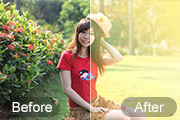
Photoshop快速给草地上的人物图片增加阳光(6)

Photoshop快速给草地上的人物图片增加阳光
2026/5/26 10:01:46来源:PS联盟 作者:Sener编辑:PSDEE教程网浏览次数:0
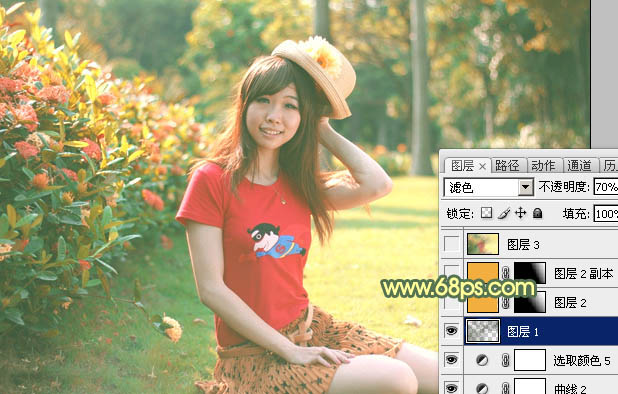
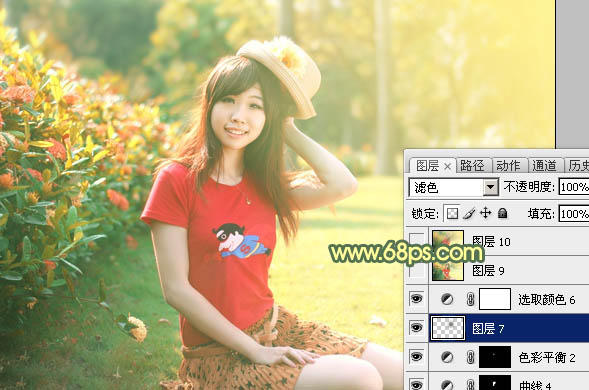
10、按Ctrl + Alt + 2 调出高光选区,按Ctrl + Shift + I 反选,新建一个图层填充暗绿色:#485331,混合模式改为“滤色”,不透明度改为:70%,效果如下图。这一步把图片暗部颜色稍微调淡。

<图28>
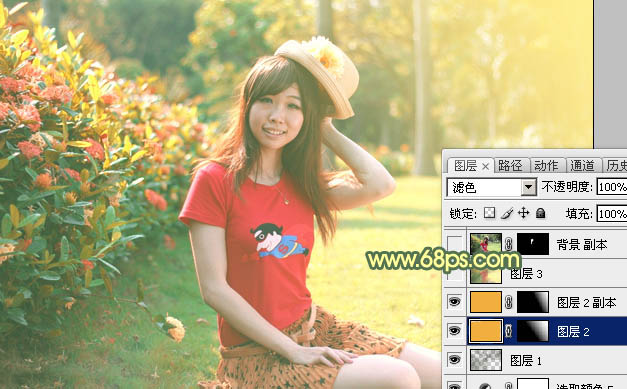
11、新建一个图层填充橙黄色:#F1B03D,混合模式改为“滤色”,添加图层蒙版,用黑白渐变由右上角至左下角拉出白色至黑色线性渐变,效果如下图。这一步给图片增加高光,如果高光还不够可以把当前图层复制一层。

<图29>
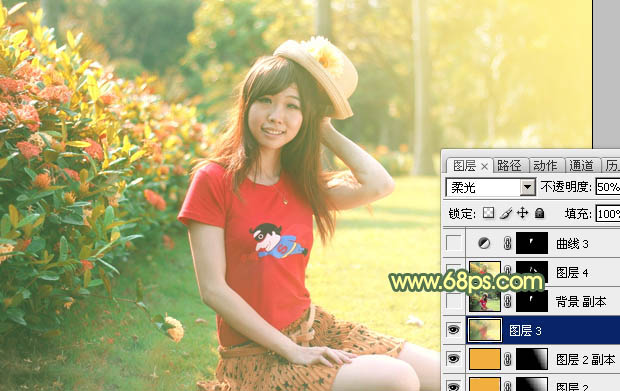
12、新建一个图层,按Ctrl + Alt + Shift + E 盖印图层。执行:滤镜 > 模糊 > 动感模糊,角度设置为45度,距离设置为200,确定后把图层混合模式改为“柔光”,不透明度改为:50%,效果如下图。这一步把图片柔化处理。

<图30>
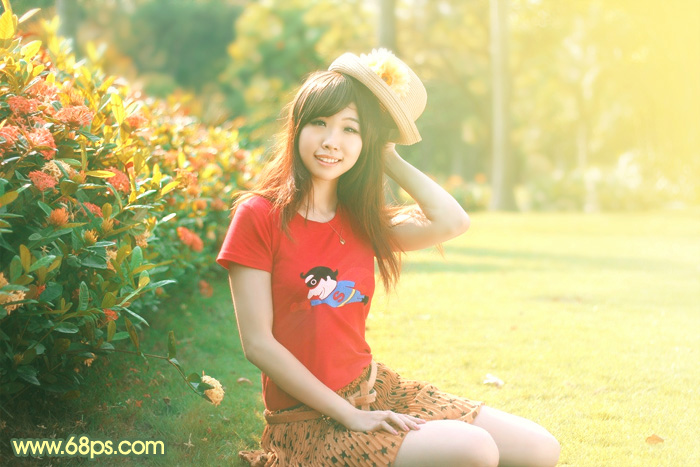
13、新建一个图层,盖印图层。微调一下人物肤色及嘴唇颜色,局部可以增加一点高光,效果如下图。

<图31>
最后微调一下颜色,完成最终效果。

扫码手机上看
PS新手入门基础教程
PS实例教程
PS抠图教程
PS图片合成/处理教程
PS使用/操作技巧
PS照片美化教程
PS特效文字制作教程
PS滤镜使用教程
PS鼠绘教程
PS动画动图制作教程
ps教程专题汇总
ps教程排行榜

Copyright © 2016-2022 WWW.PSDEE.COM All Rights Reserved 版权归PSDEE教程网所有

本站所发布内容部分来自互联网,如有侵犯到您的权益烦请通知我们,我们会在3个工作日内删除相关内容

联系QQ:309062795 闽ICP备10004512号-4

返回
顶部
用户
反馈