欢迎来到PSDEE教程网!您可以先收藏本站或记下网址:WWW.PSDEE.COM,海量PS教程资源等你来分享!
PS就业指南
您的位置:首页>PS照片美化>教程详情

使用PS的Lab模式打造柔和甜美的室内人像(2)

使用PS的Lab模式打造柔和甜美的室内人像
2025/12/5 17:26:25来源:网络 作者:Kevin Chiu编辑:PSDEE教程网浏览次数:18
3、注意图1“计算”参数中选择的都是红色通道,因为我们这里处理的是人相片,当然究竟哪个通道更好使,有待进一步考察,但通常人相片对红色通道做处理。

另一点需要注意的是,图1中我们勾选了一个“反相”。类似的,我们还可以用“无反相勾选”与“双反相勾选”来获得另外两个通道,也就是“亮调”和“暗调”。

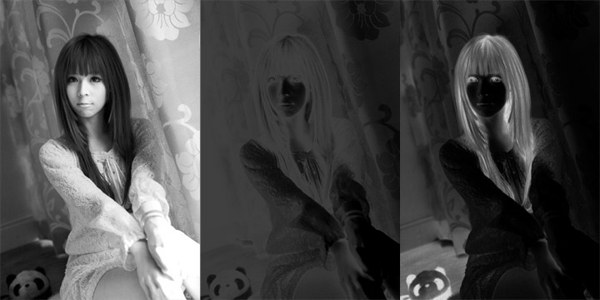
其实到这步为止,都不是绝对的,比如你可以用其他通道,也可以用其他的混合模式,如此,我们得到了三个通道,他们依次近似代表了,亮调、中间调、暗调。

<图3>

<图4>
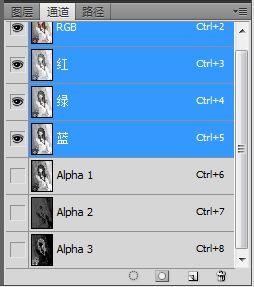
4、选择图像->模式->LAB颜色,转换到LAB空间下进一步调整进入到LAB下我喜欢先把明度层提出来,在通道面板中点亮“明度”通道,按住“ctrl”的同时点击明度通道,获得一个选区,然后按“ctrl+C”复制这个通道,点击“Lab”通道回到正常模式,选择图层面板,按“ctrl+V”,把明度图层复制出来。

<图5>
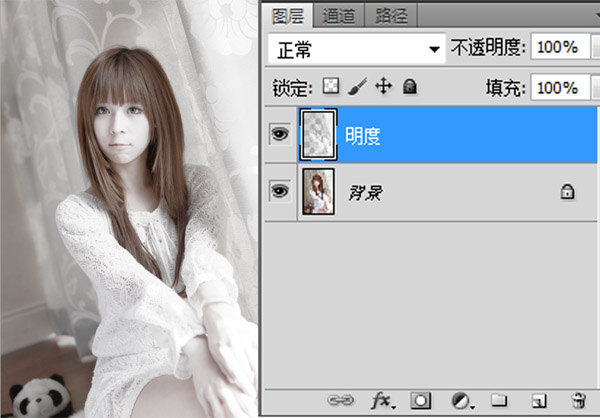
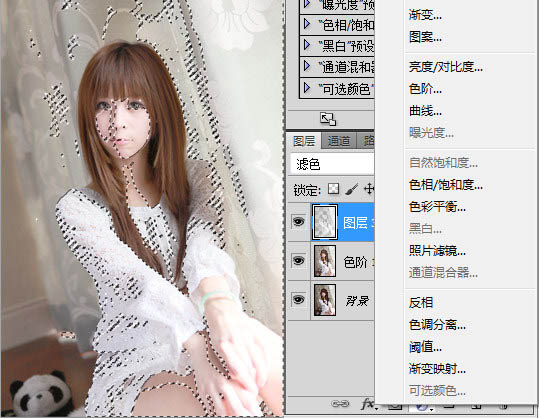
5、选择该图层后,混合选项里选择“滤色”模式,不透明度设为“20%”左右,这一步主要是提亮片子,让片子看起来更透亮明艳接着回到通道面板,点亮Alpha1通道,按住“ctrl”的同时点击明度通道,获得一个选区,即“亮调”选区。回到图层面板,选择“曲线”工具。

<图6>
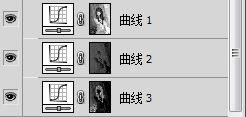
6、同样的方法,对Alpha2,Alpha3操作,得到三个曲线。

<图7>
扫码手机上看
PS新手入门基础教程
PS实例教程
PS抠图教程
PS图片合成/处理教程
PS使用/操作技巧
PS照片美化教程
PS特效文字制作教程
PS滤镜使用教程
PS鼠绘教程
PS动画动图制作教程
ps教程专题汇总
ps教程排行榜

Copyright © 2016-2022 WWW.PSDEE.COM All Rights Reserved 版权归PSDEE教程网所有

本站所发布内容部分来自互联网,如有侵犯到您的权益烦请通知我们,我们会在3个工作日内删除相关内容

联系QQ:309062795 闽ICP备10004512号-4

返回
顶部
用户
反馈