文字颜色与背景色
DPI单位转换工具
判断是否是质数
测身高体重比
搭出好色彩
设计师必备
APP界面设计
最终效果图 原图
原图 最终效果图 最终效果图
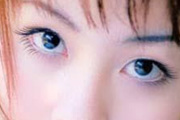
原图 最终效果图 1.在工具栏上选择画笔工具,或按F5会出现一个画笔浮动面板,找到一个像草的形状,如图1所示: 2.睫毛的长短用直径来调节;睫毛的稀密用间距的百分比来调节;睫毛的形状用角度来调节,然后我们从左眼的上眼皮开始从左至右移动鼠标即可,如下图2所示: 3.在画右眼的上睫毛时,应在调板选项中的“翻转
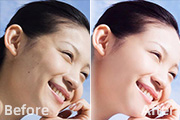
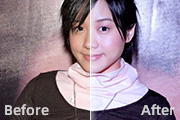
最终效果图 原图 1、打开原图,复制一层,用图章工具去掉脸上的点点和疙瘩,图章不透明度30%左右,(我的32%)。 2、再复制一层,把图层的混合模式改为滤色,不透明度改为50%。 3、再复制一层,把图层的混合模式改为柔光,不透明度改为46%。
最终效果图原图自从2006年Adobe公司推出CS3以来,已经一年多了,从最初的测试版到今天的扩展版的正式推出,使Photoshop用户受益匪浅,今年使用cs3进行图像处理应该是主流了。还在使用7.0版本的朋友们赶快升级吧。要知道从7.0到CS3中间已经升级过好几个版本了。7.0后是8.0、9.0,如今的CS3已经是10.0了。过去在7.0版本中要花2
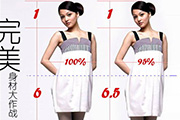
照片宽度在进行缩放的时候不要超过95%—105%。照片高度在进行放的时候主要是参照照片的整体效果,比如本来张韶涵就不是8头身,硬拖成8头就会很假。并且除非这个人的腿特别的长,否则长度的位置是从腰部开始,变换腿的长度,这样比例会更匀称。
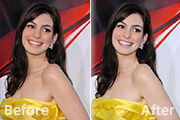
原图 肤色提亮之后 最终效果图 首先我们用一般的调色方法试验一下看行不行,先用我们最常用的色阶来提亮图片.效果不是灰蒙蒙就是细节丢失严重,曲线也是一样达不到效果。1、现在我们用计算的方法计算出自己想要的选区再来调节亮度,使皮肤看起来更通透,图像-计算。
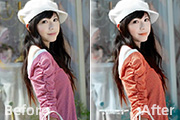
原图原图和最终效果1.打开原图,图层--调整--照片滤镜。2.图层--调整--色彩平衡,分别从中间值.高光.暗调来调整蓝色。3.所得的图像偏暗,我先调整一下曲线。4.图层--调整--可选颜色,分别从红,蓝,白,中性色,黑色来调整得.数值如图所示: 最终效果图
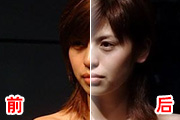
原图 最终效果图 1、用钢笔勾出脸部,手部轮廓,变为选区,羽化1个像素,建立调整图层(色相/饱和度)。 2、参数,效果如下: 3、用钢笔勾出唇形,变为选区,羽化1个像素,建立调整图层,数值如下: 4、用同样的方法处理眼睛,眉毛,主要是降低饱和度。 5、现在来单独调整脸部的颜
最终效果图 1.老套路:复制图层。 2.放大图片。 3.用套索工具选取大痘痘旁边的部分皮肤。 4.按住ctrl+alt键,用鼠标左键拖动选取的皮肤到痘痘上去,注意,只能粘痘痘的一部分。 5.再从痘痘的另一边选取部分皮
Copyright © 2016-2022 WWW.PSDEE.COM All Rights Reserved 版权归PSDEE教程网所有
本站所发布内容部分来自互联网,如有侵犯到您的权益烦请通知我们,我们会在3个工作日内删除相关内容
联系QQ:309062795 闽ICP备10004512号-4