文字颜色与背景色
DPI单位转换工具
判断是否是质数
测身高体重比
搭出好色彩
设计师必备
APP界面设计
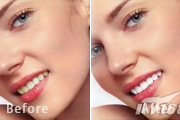
使用数码相机照相拍摄时,你的第一个动作是什么?第一个动作就是“笑”。只有面带笑容的照片才显得美丽而自然,谁也不希望自己拍摄出的照片面无表情,死板无味吧。问题出来了,我们可不是5000年前的古代人“笑不露齿”,面对镜头微笑的时候你的牙齿会被非常精准和清晰的摄录下来。此时,你是否会为了照片上“带有黄斑的牙齿”而发愁呢?其实通过PhotoshopCS3强大的
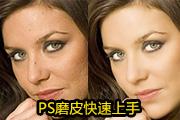
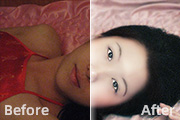
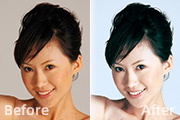
本教程主要是针对一些严重暴光不足,调亮后人物的皮肤上有非常多的杂点的图片.思路:用钢笔工具先把皮肤一块一块勾出来进行模糊处理,然后再用模糊工具来消除杂点。制作比较费时间。本教程也只是一个参考。希望你能想出更好的解决方法。原图 最终效果 1.打开原图按Ctrl+L调下色阶,参数设置如图1,再按Ctrl+
原图 最终效果图 1、打开在改动的图片。 2、选择椭圆选框工具。 3、选中需要改动嘴唇。 4、点击菜单中选择-羽化。 5、羽化参数30,(可根据图片大小来定)。
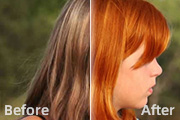
本教程主要介绍给头发换颜色,思路:先把头发的选区勾出来,然后填充自己喜爱的颜色,然后改变图层混合模式就可以轻松改变头发的色彩。原图 最终效果 1.打开原图,设置柔边画笔 2.按Q进入快速蒙板。选择头发的部分 3
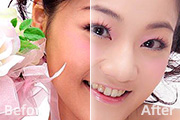
最终效果图 原图 磨皮和锐化是一对茅盾的统一体,我们通常所说的磨皮就用模糊手段消除图像上的噪点或皮肤上的斑点,通常磨皮使用最多的是用PS的高斯模糊滤镜或外挂插件来进行,在磨皮的过程中,通常教会把你选择的模糊范围向四周扩散,所以磨皮会使图像变的不清晰,因此一般情况下,在图像处理完后的最后一步就需
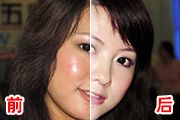
本教程非常详细的讲解人物高级美容的方法,在细节处理方面作者都接近用鼠绘,方法也更鼠绘差不多,不得不佩服作者的功底。原图 最终效果 1.打开原图通过色彩调整工具调整至右图效果。这里用了Neatimage滤镜,如果你还没有安装请点这里下载。 2.新建一个图层,图层混合模式为叠加,不透
本教程主要应用CS3,新建调整图层结合应用图像的运用,给MM调出调出另类黝黑健康肤色。原图效果图1效果图2制作过程的图层面板。1、打开原图片,点击图层-新建调整图层-色相/饱和度,参数如下图设置: 2、点击图层-新建调整图层-亮度/对比度,参数如下图设置: 3、点击图层-新建调整图层-曲线,降低亮度,多少自己
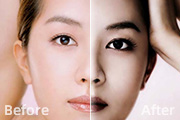
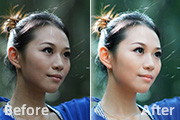
本教程非常巧妙的使用高光选区来美白一步到位,再适当的磨下皮,调整下颜色,人物物立刻焕发光彩!原图 最终效果 1.打开原图执行菜单:图像 调整自动色阶 2.新建一个图层按Ctrl +Shift+Alt+~条出高光选区填充为白色,然后把图层不透明度改为:50%
本教程主要思路是先把人物的脸部分的暗色等部分的选区巧妙的在通道里面制作出来,然后只要稍微调下曲线就可以做到非常不错的美容效果,简单又实用。原图 最终效果 1.打开原,把按Ctrl +J复制一层 2.打开通道面版,然后把绿色通道复制一层 3.选择
本教程是适当改变阿宝色动作即ab动作中的部分参数来制作人物美容教程,制作的时候先需要安装阿宝色动作,如果你没有安装请点这里下载AB色(阿宝色)动作。安装后把动作播放一次,方法参考教程。原图 最终效果 1.先检查PS中有没有安装AB色动作,如果没有请点这里下载AB色(阿宝色)动作。安装后把动作播放一次,方法参考
Copyright © 2016-2022 WWW.PSDEE.COM All Rights Reserved 版权归PSDEE教程网所有
本站所发布内容部分来自互联网,如有侵犯到您的权益烦请通知我们,我们会在3个工作日内删除相关内容
联系QQ:309062795 闽ICP备10004512号-4