文字颜色与背景色
DPI单位转换工具
判断是否是质数
测身高体重比
搭出好色彩
设计师必备
APP界面设计
每【周四】提交周报 5月第1周(4.28-5.11) 4.28:UI主线任务-UI审查点制定(7.5) 5.4:福建省乡村建设工匠培训合格证书修改(1),职补小助手增加新样式(1), 5.5:职补小助手学员端TOE页调整(1),福建公共服务平台行业标签样式修复(0.5) 5.6:UI主线任务-8.0项目审查(7.5) 5.7:周日【休】
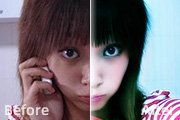
本教程主要是介绍调出人物黝黑的健康皮肤。思路:先把人物整体调节好色彩及对比度,调色的方法非常多,然后适当的把人物磨皮,再执行塑料包装滤镜,图片效果就基本出来了!原图 最终效果 1.按Ctrl +M调整曲线,参数设置如下图 2.按Ctrl +U整色相饱和度,参数设置如下图
本教程介绍偏色及偏暗照片的修图方法。修图的时候大致需要给人物磨皮及修饰背景,不需要修饰的太精确。调色的时候尽量调比较纯一点的色彩如蓝色及紫色等。原图 最终效果 1、打开原图,按Ctrl +J复制一层,把图层混合模式改为“滤色”,效果如图1。 2、新建一个图层,按Ctrl
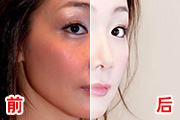
本教程介绍人物通透皮肤的美容方法,思路:先把人物皮肤部分简单磨好皮,然后在通道里面选择对比教大的通道直接复制到图层面版,适当的加大对比度再调整图层混合模式,这样就让皮肤有光感。原图 最终效果 1)压暗整体:具体的,复制一层,设置为正片叠底,透明度80%左右。合并图层,磨皮,得到以下效果
本教程介绍一些偏色人物的美容方法。先还原真实色彩,然后简单分析下大致需要处理的地方,分开来处理。美容是比较细致和繁琐的过程,一定要处理好每一个细节。原图 最终效果 1、打开原图按Ctrl +J复制一层,选择菜单:图像应用图像,参数设置如图1,效果如图2。 2、按Ct
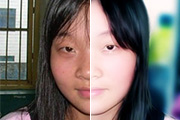
本教程失真照片的调色及人物美化。思路:先把人物整体磨皮,然后用模糊及涂抹工具修复残缺的边缘。接着就是上色处理。过程很简单,不过需要注意修复好细节部分。原图 最终效果 1、打开原图,按Ctrl +J复制一层。2、简单的给人物磨下皮,把大致的杂点去掉就可以了,效果如图1。
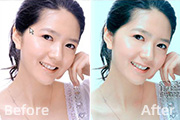
本教程介绍人物近像的磨皮及调色方法。思路:先简单的把人物调白及调好色调,然后开始修饰细节部分如加眼影,腮红及祛斑等,把皮肤磨光滑。方法比较简单实用。原图 最终效果 1、先给MM磨磨皮,磨皮的方式很多,最简单的方法也就是我现在用的方法,就是使用Neat Image。新增曲线图层,输入:116输出:141;新增
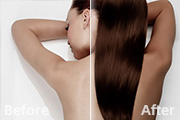
人物照片美化的时候,可以根据自己的审美观点大胆去美化。美化的内容包括脸部轮廓、头发、五官等。原图 最终效果 1、打开原图,按Ctrl +J复制一层,把图层混合模式改为“滤色”,图层不透明度改为:60%,效果如图1。 2、新建一个图层按Ctrl +Alt+Shi
本教程介绍Lab模式下人物肤色的另类调法。思路:先转到Lab模式下,适当的调整色阶,曲线等即可改变人物皮肤的色彩。感觉非常有特色。原图 最终效果 1、打开原图,选择菜单:图像 模式Lab颜色,确定后创建色阶调整图层,参数设置如下图。 2、创建曲线调整图层,对a通道调整,参数设置如下
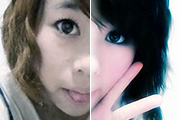
本教程比较适合大头像的美化。只要大致的给人物磨皮后,用画笔把人物的各部分涂上不同的颜色,再改变图层混合模式。画面就会多出很多色彩,再整体调整及修饰好细节即可 。原图 最终效果 1、打开原图,按Ctrl +J复制一层,执行:滤镜模糊高斯模糊,数值为3,确定后加上图层蒙版,把蒙版填充黑色,用白色画
Copyright © 2016-2022 WWW.PSDEE.COM All Rights Reserved 版权归PSDEE教程网所有
本站所发布内容部分来自互联网,如有侵犯到您的权益烦请通知我们,我们会在3个工作日内删除相关内容
联系QQ:309062795 闽ICP备10004512号-4