文字颜色与背景色
DPI单位转换工具
判断是否是质数
测身高体重比
搭出好色彩
设计师必备
APP界面设计
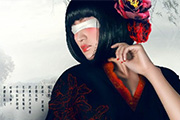
本教程更多的是介绍古典照片制作的思路。如为了体现这种效果,我们可以给人物身上如衣服,头发等部分加上古典花纹。背景部分加上水墨风景画。还可以加上文字等。这些都是一些基础。具体的操作还需要自己去慢慢发挥。原图 最终效果 1、首先进行抠图,使用你最熟练的技法将人物抠出以便处理。
本教程介绍背景较为复杂的人物图片处理方法。作者用的方法是蒙版加模糊滤镜来模糊背景部分。大致过程:先把背景部分抠出来,然后用模糊滤镜模糊处理,后期再用蒙版等控制需要模糊的区域即可。原图 最终效果 1、打开原图素材,用磁性套索工具勾勒出人物。 2、对未勾选到的位置用多边形
暗光图片中物体一般是看不出细节的,跟剪影效果一样。作者正是运用这种效果,把需要的主体单独抠出来,背景部分则用模糊滤镜模糊处理,再调成想要的颜色即可。原图 最终效果 1、转黑白,这一步随意,转到自己喜欢的黑白风格就。 2、把背景图层复制一
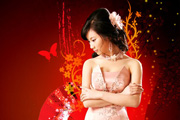
本教程介绍古典中国特色背景制作。人物部分基本上有很多古典元素不需要太多的处理。重点是背景部分的处理。首先我们需要找一些有代表性的古典元素,如扇子、水墨笔画、花纹等素材。然后根据自己的喜好去安排素材,尽量做到自己满意为止。原图 最终效果 1、打开原图素材,新建一个图层,选择渐变工具,颜色设置如图1,拉出图2
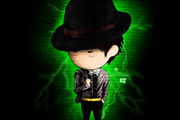
本教程的效果看上去非常酷。制作方法也不是很麻烦。主要是闪电部分的制作。作者的闪电部分使用外挂滤镜来完成。如果没有这款滤镜,可以找一些闪动笔刷或图片也可以。原图 最终效果 1、首先打开原图素材,大家可以用我的,也可以找些帅气的,真人也行。2、接下来就是扣图,我这里就不介绍方法了,新手可以用抽出滤镜来
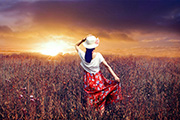
图片增加霞光的方法有很多,最快的就是直接使用霞光素材,把霞光粘贴到原图的天空部分,再把整体颜色调统一,局部高光渲染自然即可。原图 最终效果 1、打开素材图片,创建曲线调整图层,对绿色通道进行调整,参数及效果如下图。这一步给图片增加绿色。 图1 图2
本教程介绍一些背景图案的处理技巧。只要用一个小小的滤镜效果即可完成。制作的时候先把背景图层复制一层,适当改变图层混合模式,然后执行滤镜,就可以看到非常时尚的效果。原图 最终效果 1、打开原图素材。 2、打开后,将图片复制一层,并将层混合模式设置成 “叠加”。3、将复制层执行:滤
本教程重点是背景部分的渲染。找到合适的夜景图片后,要经过特殊的模糊及调色,做成想要的背景,然后用一些高光素材叠加,增加画面的斑斓效果。最后加入人物图片,简单调色即可。原图 最终效果 1、初调图片调整曝光、亮度、对比度等,适当提亮图片的暗部。2、修饰人物处理人物的整体线条,增强轮廓美。使用图章工具处
背景色较为单一的人像图片,用替换颜色工具更换背景色是非常快和准的;不过操作的时候有一些小技巧:打开替换颜色面板后,容差的设置非常重要,根据背景色的复杂程度设置合适数值;然后直接用吸管吸取背景主色,改变色相即可更换成想要的颜色;同时还可以用吸管旁边的加,减吸管减少头发边缘的背景色;最后人物脸部及衣服等有接近背景色的地方也会变色,需要用蒙版或历史记录画笔来
原图最终效果图图1
Copyright © 2016-2022 WWW.PSDEE.COM All Rights Reserved 版权归PSDEE教程网所有
本站所发布内容部分来自互联网,如有侵犯到您的权益烦请通知我们,我们会在3个工作日内删除相关内容
联系QQ:309062795 闽ICP备10004512号-4