文字颜色与背景色
DPI单位转换工具
判断是否是质数
测身高体重比
搭出好色彩
设计师必备
APP界面设计
原图最终效果图1.打开素材图像。图12.复制图层(图层复制图层),删除原图层(图层删除图层)。利用多边形套索工具选择人物背景部分,并删除。图23.选择菜单图像调整可选颜色,分别将白色、中性色、黑色按下图所示进行设置。图3图4图54.选择菜单图像调整图片过滤器,并按下图设置。图65.在新窗口中打开背景素材。图76.将背景素材复制到人物图像下方,通过自由变
原图最终效果图PS:教程中的照片是你ō好MM的~在这里借用下~~嘻嘻~~稀饭的话继续看教程:注:第一步的调色的方法有曲线,色阶,色彩平衡等方法补充一点:第5步插入样式之前要先在选区内随意填充一个颜色~~过程中的设置、参数、方法等都在步骤图下方的图中
最终效果图原图素材图1、打开需要PS的照片,曲线(RBB:输入124,输出147,蓝:输入123,输出140。2、把人物选出来Ctrl+J(把人物复制一屋),找一找一张粉粉漂亮的背景入在人物层下,如图下:3、素材层路滤镜/模糊/镜头模糊,然后合并所有的图层。4、复制背景层,高斯模糊,叠加,不透明度30%,然后合并所有图层,如下图:5、新建图层,填充图案
原图最终效果图好的,有人说我直接用色彩平衡调整色彩就可以了~那好吧,调整后的效果是这样的,就算用了蒙版恢复人物自然的肤色,效果还是不太好又有人说那我直接用色相调整就可以了,那好吧,请看图,这是色相调整的结果:步骤一:打开原始图片(这是我个人制作的签名图片,这种效果最好是制作好的图片,怎么样的签名都好,反正不加制作的图片做出来不好看,没意境,不会做图的友
1、打开张纹理图。2、新建一层,在新层,选套索工具,按shift再选框,填充白色。3、反选再Delete。4、再反选,回到白色那层,编辑—变换—垂直变换,再反选,回到图层1,按Delete,把白色删掉。5、ctrl+点击素格层,全选该素材,选择—修改—平滑(8),羽化(1),反选,按Delete。6、设置效果,投影/浮雕。7、新建一层,选椭圆选框,按s
最终效果图
最终效果图最终效果图1、打开原图,双击图层解锁,点击进入通道面板,选择绿色通道,再选择图像,调整,曲线,如下图:2、点击RGB通道,回到图层面板,如下图的效果。3、用钢笔式具或套索工具把人物勾出来,调出选区,在选择菜单栏选择/羽化两次,如图设置:4、然后选择菜单栏,选择/反选,不要取消选区,再选择滤镜/画笔描边/深色线条,如下图设置:5、最后加上签名和
最终效果图1原图1、打开原图片,解锁,复制一层,用抽丝笔刷抽丝,颜色为白色,图层模式为柔光,按Ctrl+E合并图层,效果如下:2、选矩形路径工具,在画上拉出一个圆弧角的框,在工具栏里设置半径15之20,效果如下图:按Ctrl+Enter将路径转化不选区,按Ctrl+Shift+I反选,按Delete删除边角,再次反选。3、选择菜单“编辑”—“描边”(参
原图最终效果教程思路:打开原图感觉背景杂乱,让我首先想到了要处理背景,在这里我们利用PS图层混和模式和动感模糊滤镜可以轻松实现,最后让人物和背景的色调尽量一致,就完成了最终效果。教程部份:第一步:将背景层复制2层。两个层做不同方向的动感模糊,如下图第二步:将两个图层的模式改成亮光,并且启用蒙板(图层面板下面有个蒙板的按钮),擦出人物部分,如下图第三步:
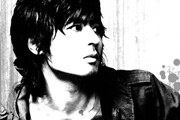
本教程的效果图制作非常有个性。大致过程:先找好素材图,去色处理。然后适当调整明暗及对比度,再用选区工具把照片的暗部选取出来,在新建的图层填充黑色。然后加上白色背景和喷溅笔刷,效果就出来了。原图:最终效果:一、打开所要修改的图片,复制背景得到背景副本,然后去色。二、执行图像—调整—曲线,数值如下图所示。三、执行图像—调整—亮度/对比度,数值可参考下图。四
Copyright © 2016-2022 WWW.PSDEE.COM All Rights Reserved 版权归PSDEE教程网所有
本站所发布内容部分来自互联网,如有侵犯到您的权益烦请通知我们,我们会在3个工作日内删除相关内容
联系QQ:309062795 闽ICP备10004512号-4