文字颜色与背景色
DPI单位转换工具
判断是否是质数
测身高体重比
搭出好色彩
设计师必备
APP界面设计
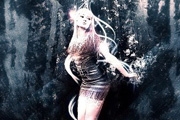
本教程的效果需要用到一些颓废或喷溅笔刷。画面效果以颓废风格为主,不管是人物部分还是装饰素材都经过特殊处理,效果看上去自然飘逸即可。最终效果1最终效果2一、创建一个新的文件大小的1000px*1000px,填充黑色背景。创建一个在背景层上方新的所谓“垃圾纹理”,加载到Photoshop的,并利用它们来画亮灰色背景这个纹理层,如下:所示(请确保您设置流量约
本教程主要使用Photoshop的图层和画笔的强大功能轻松创建丰富多彩的抽象肖像,整体的效果很抽象,推荐给朋友学习,希望大家可以喜欢。先看看效果图1.准备您的参考图像来源参考照片,以帮助您的肖像。我们使用从Dreamstime的图象28120087。通过将您的画布分成三份来设置指南。放大你的图像,使眼睛符合指南。调整水平,曲线和海报设置,以帮助显示高光
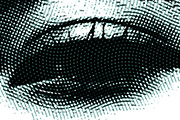
这种纹理的效果类似于货币上的纹理,其实不止是我们的货币,世界上很多国家的货币都用到了这种纹理效果去处理画面,它们除了美观外当然还起到了一定的防伪效果,以及增加一些上手的阻尼效果,那么大家有没有兴趣了解一下这些效果是怎么实现的呢,一起来学习吧先看看效果图通过本次的教程学习,你会锻炼到Ps的波浪滤镜,自定义图案,调整阈值,色彩范围选择等工具。纸币效果主要是
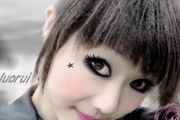
最终效果:MM素材:教程步骤:1、打开图片,复制两次背景图层(按两次Ctrl+J);2、工具箱-钢笔工具,对人物进行抠图;描边,图层样式-投影;3、对复制的第二图层使用滤镜模糊-特殊模糊,半径2.0、阙值20.0、品质低、模式仅限于边缘;Ctrl+I进行反相,将图片的混合模式改为“正片叠底”;4、选择最后一个背景图层,按D(设置前景色为黑色),图像-调
效果图:原图:制作步骤:1、用PS打开图片2、ctrl+J复制背景图片,将图层模式改为滤色,并将其不透明度改为70%左右(把照片调亮,自己觉得合适就可以)。3、使用图章工具S,将照片眼带等处理光滑4、ctrl+U调整色相饱和度如下:5、使用滤镜→画笔描边→深色线条(参数以自己感觉为准)6、将照片背景勾出按ctrl+J复制选区图层→羽化2像素→动感模糊(
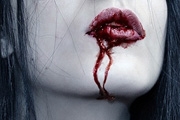
效果使用这个图片,我将试着创建一个嘴角流血的动态效果。不需要任何平铺的颜色,血将从嘴唇流下来,有一个小小的坠落感使用最基础的工具/滤镜就能实现真实的流血效果本文用到的工具有:变化,历史记录画笔,模糊,锐化,涂抹工具,污点修复笔刷工具,加深减淡工具在工具栏中选择磁性套索,我将指出你创建选区时需要特别注意的区域(现实中血流从嘴角下流会产生一个小小的曲线)。
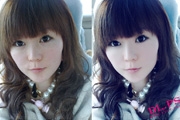
教程介绍的是如何用PS给MM照片调出非主流的青蓝色调效果。原图(左)和效果图(右):效果挺不错的吧?如果你也喜欢这种风格,那就跟我们来操作,都是很简单的处理步骤!第一步:打开原图,然后复制一层,shift+u,去色改柔光模式,不透明度100%,然后盖印图层!第二步:用图章工具或修复画笔工具,进行磨皮。【要注意的是,图章的不透明度改成20-24左右,顺着
原图 素材图 最终效果图 一、首先用把原图用色彩平衡调出調出一种你喜歡的色调。 二、抽丝制作方法,新建一个1×3像素的透明文档,在透明图层內填充白色,选择編輯-定义图案。点击进下载抽丝图案 不
原图最终效果图1最终效果图21、打开原图。2、复制图层。3、滤镜-模糊-高斯模糊,数值:3.0。4、图像-调整-去色。5、改图层模式为叠加。6、合并图层。7、复制图层,进入复制层的通道。8、图像-应用图像(如下面在个图)设置。9、图像-调整-色彩平衡。如下图设置。10、改图层模式为叠加,(这时基本样子出来了)11、图层-新建填充图层,随便选取一种紫色,
原图 效果图 签名效果图 1、打开原图,复制背景一层。 2、打开“图象-调整-照片滤镜头”。 参数调整如下图: 注意~~~~~ 像这样就不能
Copyright © 2016-2022 WWW.PSDEE.COM All Rights Reserved 版权归PSDEE教程网所有
本站所发布内容部分来自互联网,如有侵犯到您的权益烦请通知我们,我们会在3个工作日内删除相关内容
联系QQ:309062795 闽ICP备10004512号-4