文字颜色与背景色
DPI单位转换工具
判断是否是质数
测身高体重比
搭出好色彩
设计师必备
APP界面设计
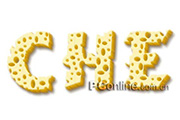
最终效果 1.首先,让我们来定义乳酪图案。新建一个Photoshop文档,200×200像素,白色背景。新建图层1,设置前景色为淡黄色,RGB值分别为251,242,183,用前景色填充图层1。选择椭圆选框工具,在工具选项中将选择方式设为添加到选区,在画布上选择多个大小不同的椭圆形,删除后取消选择。2.这张图是要被定义为图案的,所以,边缘部分
最终效果图1、新建595×842像素大小的文件,设置前景色为淡黄色(f5dcb9),新建图层1。执行“滤镜”→“渲染”→“云彩”命令。2、执行“滤镜”→“纹理”→“纹理化”命令,如图设置弹出对话框。3、选择多边形套锁工具,创建一个多边形选区,按“Ctrl+Shift+I”执行反选操作。删去选区内图形。4、选中图层1,单击“添加图层样式”,选择“投影”,
最终效果图:新建一个白色文档,宽度400,高度300,分辨率150像素,颜色模式RGB颜色,18位。完成了.嘿嘿.最终的效果就是这样子了..
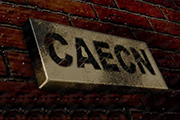
最终效果图1、新建一个文件,在工具栏中设置前景色的RGB分别为217、205、163,背景色的RGB分别为113、84、19。2、按Alt+Delete键填充前景色,效果如图所示。3、选择菜单栏中的“滤镜”“杂色”“添加杂色”命令,在弹出的添加杂色对话框中设置数量为25,其他设置如图所示单击好画面效果如图所示4、新建图层,选择工具箱中的“画笔工具”,在
最终效果:1、新建一个空白文件,输入“DRIVEMECRAZY”,在【文字工具】状态下,【切换文字和段落调版】面板设置字型:BerlinSansFB,大小:72点,文字上下间距:72点,左右间距:100,粗体,显示效果为强,对齐方式居中。2、打开文字层的[混合选项],点击[斜面和浮雕]。在[结构]中,样式:内斜面,方法:平滑,深度:111%,方向:上,
最终效果图第1步:在Photoshop中新建一个文档,大小为600×300像素,分辨率为72像素/英寸,背景为白色。选择合适的字体,用黑色在背景上写上文本。想想糖果藤的样子,你就不难选择所用的字体:边角圆滑,字体较粗,也没有很繁杂的形状。这里,我用的字体是VAGRoundedBT,大小在280至320pt之间。我将每个字母放入单独的图层中,便于调整变形
最终效果:第1步:新建一个文件,这里鱼用了PS默认大小。第2步:浅灰色输入文字,这里输入了“赑屃”二字。第3步:按住ctrl点击文字图层得到文字选区。第4步:保持选区状态进入通道面板,新建一个通道alpha1。第5步:用白色填充alpha1通道。第6步:对alpha1通道使用半径5.0的高斯模糊。第7步:回到文字图层,对其进行了滤镜-光照效果-纹理通道
最终效果图:第1步:新建一个文件,图象大小为600X400象素,颜色模式选择RGB模式,分辨率设置为300,选择白色背景。第2步:先新建图层1,取名‘长方体’并将此图层填充为白色,执行菜单-滤镜-渲染-3D变换,在3D变换设置面板中选择左侧的立方体工具,在中间的画布区域中拉一个立体四方型,完成后再用左侧工具条中的直接选择工具来拖动四方型上四个角的节点,
最终效果图第1步:新建一个360x190像素的文档,背景色为白色,输入你几个文字(中英文都可以)这里以英文为例子。如下图:第2步:双击图层或者右键单击图层在弹出的菜单中选择Blending Options。选择投影菜单(Dropshadow),将模式(BlendMode)调为正片叠加(Multiply),在后面的拾色框中选择你需要的颜色,不透明度(O
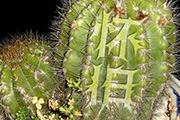
最终效果图:1、打开一幅仙人球图片,效果如图所示。2、设置前景色为淡绿色,其RGB的值分别为200、243、197。选择工具箱中的“直排文字”工具,在文件窗口中用前景色输入文字,如图所示。3、在图层控制面板中的文字层中单击鼠标右键,在弹出的菜单中选择“栅格化图层”命令,将文字层转换为图像层。4、选择菜单栏中的“编辑”“自由变换”命令,在文字的周围添加自
Copyright © 2016-2022 WWW.PSDEE.COM All Rights Reserved 版权归PSDEE教程网所有
本站所发布内容部分来自互联网,如有侵犯到您的权益烦请通知我们,我们会在3个工作日内删除相关内容
联系QQ:309062795 闽ICP备10004512号-4