文字颜色与背景色
DPI单位转换工具
判断是否是质数
测身高体重比
搭出好色彩
设计师必备
APP界面设计
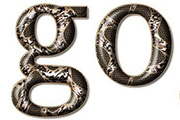
最终效果图:1、建立文档,输入文字。2、双击文字层,在弹出的层效果窗口中设置参数如下:3、允许patternoverlay,并选用下图同样的材质图案。4、应用到文字层后,效果如下:5、将文字层复制到新层,Ctrl+鼠标左键点击层选择文字,按Q键允许快速遮罩(quick mask),在滤镜菜单中选择TextureStainGlass,设置如下:结果如下
最终效果图1.新建一个文档,大小自定,将背景填充为深灰色。输入文字,并选择一种合适的字体,可以根据自己的喜好进行选择。例如,如图所示,采用的是一种具有弯曲效果的英文字体。 2.按住Ctrl键的同时单击文本图层,载入选区,然后单击工具箱下方的“以快速蒙版模式编辑”按钮(或按快捷键Q),进和快速蒙版编辑模式,如图所示。3.选择菜单命令“滤镜|扭曲
做完的效果图:1、新建立一个文件:2、设置一种自己喜欢的渐变填充效果,并且打上自己喜欢的文字:3、然后单击样式面板中的"蓝色玻璃"4、去掉内发光和颜色叠加,设置斜面和浮雕:5、设置渐变叠加:6、设置渐变颜色:7、设置等高线、投影、描边:这样就做完了。
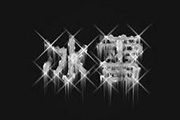
最终效果图:1、首先新建一个图形文件。使用工具箱中的“横排文字工具”,在画面中输入文字“冰雪”,效果如图所示,此时系统自动生成一个新的图层。2、按住Ctrl键,单击“图层”调板中刚刚得到的文字图层,载入文字选区,得到的选区如图所示。3、按Ctrl+E键将图层进行向下拼合,将文字图层和背景图层合并成一个图层,单击“选择”—“反选”命令,,反选后得到的选区
完成效果:新建文字,大小自定,然后打上字,字体也随自己喜欢找一个勾的时候好勾一点的就行选择字体,栅格化,以便方便编辑因为要勾笔画,所以放大图片,然后选择钢笔工具,按字的形状勾出相应的笔画,比如这个地方是向右偏的,我们就用钢笔工具往右拉,如图这条线是拉路径的时候拉过来的,按住Ctrl键的同时点住这个点就可随意的更改路径,可以提高也可以降低。自己觉着拉的合
最终效果图:1、新建宽度为18厘米,高度为5.5厘米,分辨率为150像素,颜色模式为RGB,背景为白色的文件。2、设置前景色为深褐色。选择“文字工具”,设置字体为“汉仪黑咪体简”,在画面中输入如图所示的字母。3、选择菜单栏中的“图层”“图层样式”“渐变叠加”命令,弹出“图层样式”对话框,参数设置如图所示画面效果如图所示4、双击“图层”面板中的“文字”层
完成效果:1、在Photoshop中新建一个图层,按Q键启用快速蒙板。首先键入一个字母“T”。2、从滤镜菜单中选择“扭曲玻璃”。应用如下设置:3、再次按Q键禁用快速蒙板。Ctrl+Shift+I反选选区。4、使用绿色填充。5、双击图层打开图层样式窗口,应用如下图层样式:6、选择burn工具。从顶部选项栏调整设计如下。应用该工具在填充文本图层上创建暗色斑
最终效果图:1、新建宽度为16厘米,高度为8厘米,分辨率为200像素,颜色模式为RGB,背景内容为白色的文件。2、将前景色设置为黑色,选择工具箱中的“文字”工具,在画面中输入如图所示的英文字母。3、选取菜单栏中的“图层”“栅格化”“文字”命令,将文字层转换为普通层,然后按住“Ctrl”键,单击“图层”面板中的文字层,为其添加选区。4、选取菜单栏中的“选
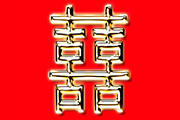
最终效果:1、执行文件-新建-382*336-背景白色,其它的保持默认值,新建一图层,然后用钢笔工具勾出喜字。转为选区后,填充黑色。2、打开图层样式对话框,设置外发光如图:3、内发光,设置如图:4、斜面和浮雕设置如图:5、光泽设置如图:6、描边设置如图:7、新建一图层,与文字层合并,并链接。如图:8、执行图像-调整-反相。9、滤镜-风格化-浮雕效果-设
最终谈效果图:
Copyright © 2016-2022 WWW.PSDEE.COM All Rights Reserved 版权归PSDEE教程网所有
本站所发布内容部分来自互联网,如有侵犯到您的权益烦请通知我们,我们会在3个工作日内删除相关内容
联系QQ:309062795 闽ICP备10004512号-4