文字颜色与背景色
DPI单位转换工具
判断是否是质数
测身高体重比
搭出好色彩
设计师必备
APP界面设计
最终效果图 背景图素材 制作一般的倒影文字的效果如下图: 1、打开背景图片,按T然后选择自己喜欢的一种字体,按喜好自己设置字体,输入: 2、我选择的字体有点扁,然后使用Ctrl+T自由变换下: 3、然后添加投影图层样式: 4、选择背景层,
最终效果图 1、下面开始,首先建立一个新的空白文档,文档的大小随意,然后用文字工具选用一个合适的字体.在这里我就用画笔工具随意写出了个3D样子的文字。 2、如果你用的是文字工具编辑出的文字,请右击文字图层将其栅格化.在按CTRL键载入其不透明区域,用CTRL+T(自由变换命令)将文字形
最终效果 1.打开Photoshop,将“前/背景色”设为白/黑,在后新建一个大小为800×600像素的文件,背景内容为“背景色”。 2.利用“文字工具”输入文字“风之梦”,然后把“背景层”解锁后,将文字层与画布层合并(Ctrl+E)。提示:字体可以用黑体或较粗的字体。 3.
最终效果图这个特效主要使用了Photoshop的滤镜功能,非常简单,效果却非常不错。下面是具体步骤。1.首先运行Photoshop,新建一个600x350像素的RGB图像。如图1所示。图12.将背景图层填充黑色,接着使用文字工具输入我们需要的文字,这里我输入了“网络学院”四个字,这个特效需要选择字体比较粗的文字来实现。如图2所示。图23.选中文字图层进
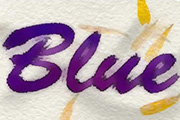
最终效果图 1、新建立450*250px文件,新建立一个层,填充为白色。按T,选择横排文字蒙板工具,使用自己喜欢的一种字体,你可以去别处找啊!设置字号要大一些,然后敲入字Blue。 2、然后进行羽化,设置半径为5px,不要羽化太大了!然后设置前景色#0000CA和背景色#E300B6,
最终效果
最终效果图 最终效果图
最终效果图 1.首先运行我们的好帮手Photoshop软件,接着新建一个600x400像素,72dpi的RGB图像。如图1所示。 图1 2.一上来就大刀阔斧,我们先做背景。执行率竟/杂色/添加杂色,数量设置为100%,分布为高斯分布,单色,单击确定按钮。如图2所示。
最终效果图 1、新建一个文件,选择工具箱中的“文字工具”在文件中输入文字,如图01所示。 图01 2、切换到通道面板任选一个通道进行复制,命名新通道为通道1,按Ctrl+I键对通道进行反相处理,效果如图02所示。 图02 3、新建一个通道命名为通道2,按住Ctrl键单击通道1,调出选
Copyright © 2016-2022 WWW.PSDEE.COM All Rights Reserved 版权归PSDEE教程网所有
本站所发布内容部分来自互联网,如有侵犯到您的权益烦请通知我们,我们会在3个工作日内删除相关内容
联系QQ:309062795 闽ICP备10004512号-4