文字颜色与背景色
DPI单位转换工具
判断是否是质数
测身高体重比
搭出好色彩
设计师必备
APP界面设计
最终效果图 1、运行PS,新建文件。 2、使用文字工具输入文字。 3、按下Ctrl+T,自由变换,将文字大小调整合适。 4、按下Ctrl+鼠标左键单击文字图层提取选区。 5、进入通道面板,新建通道,给选区填充白色。
很多时候一些特效和创意都是在不经意间“胡乱”做出来的,所以在创意方面根本不存在什么高手与菜鸟之分,任何人都可以做出所谓高手都叹为观止的创意跟特效。今天笔者带给大家的正式歪打正着做出来的效果。希望大家喜欢。 最终效果图 1.首先运行Photoshop,新建一个600x300像素,72dpi的RGB图像。如图1所示。
最终效果1.建立一个新文件,宽度350pixels,高度为130pixels。分辨率72pixel/cm,模式为RGB(彩色)Color,背景为白色。输入文字,这里使用的是ArialBlack字体,大小是36磅。图12.栅格化文字。使用Filter(滤镜)/Noise(杂色)/AddNoise(添加杂色)为文字增加杂点。设置如图2:图23.点击Filt
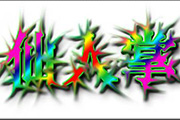
最后效果 1、在Photoshop中按快捷键Ctrl+N新建一个文件,模式选择RGB模式,另外图片宽一些比较好看。2、激活工具箱中的输入文字工具,输入文字“仙人掌”,别忘了转换图层(单击右键,选择转换图层命令),不然的话,就没法子对文字层进行操作了。在图层面板中将文字层复制。3、激活工具箱中的手指形涂抹工具,在弹出的面
最终效果 1.首先运行Photoshop,新建一个800x500像素,72dpi的RGB图像。如图1所示。 图1 2.使用硬度0%的画笔工具选取各种颜色进行涂鸦,我打算用它来作背景。如图2所示。 图2 3.执行滤镜/杂色/中间值,将半径设置为70像素,单击确定按钮应用。如图3所示
最终效果 1、首先运行Photoshop,新建一个大小合适的画布。如图1所示。 图1 2、这一个实例主要是通过通道来实现特效字的制作,所以直接我们就进入通道面板,新建Alpha通道,并在通道中输入文字。如图2所示。 图2 3、复制一个Alpha1通道。如图3所示。
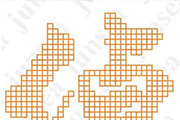
最终效果图1.新建一个50*50的文件(单位为“像素”)。2.输入文字,颜色随意,字体随意,记得消除锯齿的方式一定选择“无”,然后将文字层栅格化。如图1。图13.选择“编辑”—“预置”下的“常规”,将“图像插值”设置为“邻近(较快)”。如图2。图2千万记得,做完后要将这个设置还原回“两次立方(较好)”,否则,呵呵,以后小图变大图的时候,就不好玩了!
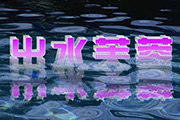
最终效果图 一、文字的处理1、打开一个素材文件,最好是矢量文件,调整好大小比例,我们要用它来作背景。该实例就选取了一幅带波纹的水景作背景,因为是“出水芙蓉”嘛。2、激活工具箱中的输入文字工具,在弹出的对话框中键入“出水芙蓉”四字,该实例选了“创艺繁综艺”字体,大小以背景图的大小来决定就可以了。3、激活工具箱中的移动工具,把
最终效果图 1、首先运行Photoshop软件,新建一个600x400像素,72dpi的RGB图像。如图1所示。 图1 2、执行滤镜/渲染/云彩,将背景图层制作成为云彩的效果。如图2所示。 图2 3、按下Ctrl+L键打开色阶调版,将两侧的滑块向中间滑动,得到更加鲜明的云彩背景效
最终效果图 1、新建文件Ctrl+N。 2、点击渐变工具,并设置渐变,按住shift键,从上至下拉动鼠标填充画布。 3、点击文字工具,设置字体,字号,颜色,输入文字,并按Ctrl+j复制图层。 4、激活文字图层,将文字图层及其副本删格化(像素化)。
Copyright © 2016-2022 WWW.PSDEE.COM All Rights Reserved 版权归PSDEE教程网所有
本站所发布内容部分来自互联网,如有侵犯到您的权益烦请通知我们,我们会在3个工作日内删除相关内容
联系QQ:309062795 闽ICP备10004512号-4