文字颜色与背景色
DPI单位转换工具
判断是否是质数
测身高体重比
搭出好色彩
设计师必备
APP界面设计
光丝字放在较暗的背景上非常漂亮。其实较为复杂的光丝都是较为简单的单光丝变形及复制得到的。制作之前,我们只需要用简单的图层样式做出单条较暗的光丝,并适当减低图层填充度,然后复制、变形就可以得到非常不错的叠加光丝。最终效果 1、新建一个1200px *2000px画布。 2、选择渐变,深
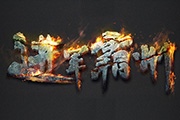
本教程文字需要制作的细节较多。首先是背景部分,要能跟文字搭配,选用一些较为破旧的墙壁等作为背景。然后开始制作文字部分,并加入石纹纹理做出破旧的效果。后期再渲染颜色即可。最终效果 1、载入一个锈迹纹理图片来当做背景。 2、点击图层面板下方的“创建新的填充或调整图层”选择色阶调节选
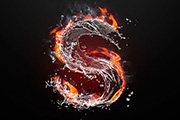
本教程介绍简单的眩光字制作方法。大致过程:先打上所需的文字,背景用较暗的颜色或素材,然后多复制几层文字并适当调整好位置。然后在文字边缘制作一些高光,再把最上面的文字图层动感模糊处理,适当再加强模糊并添加一些装饰元素即可。原图 效果图 1、新建800*500大小文档,黑色,用amputa bionbangiz
本教程文字是模仿真实的倒满啤酒的玻璃杯做成的。作者观察非常仔细,把啤酒的水泡、水珠、雪花等都应用到文字上面,做成非常生动的字体效果。最终效果 1、新建文档750x650像素,背景白色,随便弄个背景拖入文档中。输入文字,字体cooper std,尺寸400点。 2、添加几个图层样式
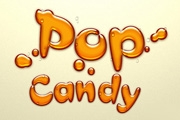
本教程的效果基本上都是用图层样式来完成。大致过程:先设定好文字,文字选择类似液体的字体,然后给文字添加样式做出水滴质感,再在文字周围加上一些小水滴即可。最终效果 1、选择“文件/新建”菜单,打开“新建”或者Ctrl+N对话框 名称为:液体字体制作,宽度:为800像素,高度:为600像素,“分辨率”为72,“模式”
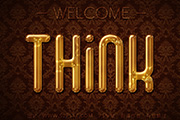
本教程立体字制作比较独特,金属字表面质感是用滤镜及样式来制作,操作也比较简单,用镜头光晕做出质感,然后用简单的图层样式加强质感。立体部分作者用到了动作,这样做出的效果更逼真。最终效果 1、在photoshop新建一个文档,大小设置为900*600,分辨率设置为300。将背景填充为一个较暗的颜色(这里用#3322
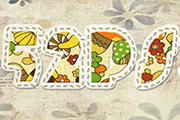
剪纸字看上去比较可爱。制作过程并不复杂。首先要选好合适的字体,字体尽量粗一点可爱一点,然后给文字描边,再给文字及描边部分加上相应的纹理及样式即可。最终效果 1、新建文件700*300,背景白色。用比较粗的好看的英文字体打上“52psxt”(字体选择自己喜欢,粗的就行,不要太花哨)。 2
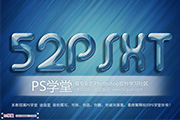
本教程水晶字制作方法比较简单。水晶质感部分用到了两个图层,分别设置不同的样式,顶部的图层把填充度改为0,这样就可以得到相对复杂的水晶效果。后期再添加一些纹理即可。最终效果 1、打开背景图,开始打字,设置前景色#77a5c2 ,打上你想要的字样,我用的是Alba字体,然后复制文字图层,得到文字副本层,把填充改成
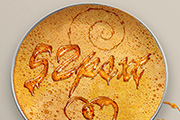
本教程介绍稍微复杂的文字制作方法。大致过程:先简单的构思好想要的效果,并准备好一些所需的纹理素材,这里用到的是一块饼干。然后输入文字,文字也需要经过一些特殊处理,把边缘部分涂抹成液滴效果。最后多复制几层文字,并用图层样式把液体质感渲染出来即可。最终效果 1、新建800*600大小文档,双击背景图层解锁,设置背景
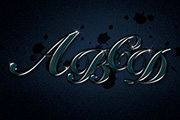
本教程的文字用一个图层样式就可以完成。不过作者制作的非常精细,给文字添加了背景,同时也对文字中的每个字母做了调整,这样效果就没有那么单调。最终效果 1、选择“文件/新建”菜单,打开“新建”或者Ctrl+N对话框宽度:为1024像素, 高度:为768像素,“分辨率”为72,“模式”为RGB颜色的文档,如图1所示
Copyright © 2016-2022 WWW.PSDEE.COM All Rights Reserved 版权归PSDEE教程网所有
本站所发布内容部分来自互联网,如有侵犯到您的权益烦请通知我们,我们会在3个工作日内删除相关内容
联系QQ:309062795 闽ICP备10004512号-4