文字对比度检测
文字颜色与背景色


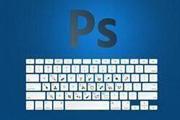

安装了新版本的Photoshop,就要试试它的新功能,要不然我们装他干嘛呢?假如你安装了Photoshopcs5或更高的版本,你就Get到了Photoshop的一项

我们在处理图片或制作图形的时候,很多图形刚制作的时候边缘是光滑的,等稍微变形或者缩小的时候就出现了锯齿。因为PS是位图,不能像矢量图那样缩放自如。如果发现有锯齿,下

制作精准的选区,只对想要调整的区域进行调整,而不影响其他区域,是高质量和高效率完成后期调整的重要一步。通过这段时间的学习,把各地方搜罗来的方法结合自己的理解做了这个
切图和优化图像类别
| 动作 | 结果 |
 + Ctrl +
Y + Ctrl +
Y | 使用图像察看优化图像 |
| Alt + Ctrl + Y | 使用gamma预览图像 |
| Ctrl + Y | 使用优化图像/2up/4up/原图像窗口 |
| Ctrl | 使用切图工具/分割选择区域工具 |
| + 拖动鼠标 | 分割正方形区域 |
| Alt + 拖动鼠标 | 从中心向四周选择分割区域 |
| Alt + + 拖动鼠标 | 从中心向四周选择正方形分割区域 |
 + 拖动鼠标 + 拖动鼠标 | 创建切割区域时改变切割位置 |
| 进行切图时按住Ctrl | 对齐切割区域 |
| 鼠标右键切割 | 打开敏感文字菜单 |
编辑文字类别
| 动作 | 结果 |
| Ctrl + 选中文字后拖动文字 | 移动图像中的文字 |
 + + Ctrl + L, C, 或者 R + + Ctrl + L, C, 或者 R | 文字向左边、中间或右边对齐 * |
 + + Ctrl + L, C, 或者 R + + Ctrl + L, C, 或者 R | 文字向上边、中间或下边对齐 * |
+     或者 + Ctrl
+ 或者 + Ctrl
+ | 向左/向右选择一个文字或者向上/下选择一行 |
| + 点击鼠标 | 选择从插入点到鼠标点的文字 |
| ,或者 Ctrl + | 向左/向右移动一个文字或者向上/下移动一行 |
| Shift + 点击鼠标 或者 点击鼠标 + 拖动鼠标 | 指定新源到已经存在的文字 |
| 双击鼠标、三击鼠标、四击鼠标或者五击鼠标 | 选择文字、行、段或者全部文字 |
| Ctrl + H | 选择文字时显示/隐藏选择高亮条 |
| + Ctrl + U | 使用/不使用下划线 * |
| + Ctrl + / | 使用/不使用中间线 * |
| + Ctrl + K | 使用/不使用大写英文 * |
| + Ctrl + H | 使用/不使用Caps * |
| + Ctrl + + | 使用/不使用上标 * |
| + Alt + Ctrl + +(这个是指+号键) | 使用/不使用下标 * |
| + Ctrl + X | 选择100%水平比例排列 * |
| + Alt + Ctrl
+ X | 选择100%竖直比例排列 * |
| + Alt + Ctrl
+ A | 选择自动间距(leading) * |
| + Ctrl + Q | 选择0间距(tracking) * |
| + Ctrl + J | 分段 - 不包括对齐最后一行 * |
| + Ctrl + F | 分段 - 包括对齐最后一行 * |
| + Alt + Ctrl
+ H | 使用/不使用连字符号连接 * |
| + Alt + Ctrl
+ T | 使用单行/多行编辑器 * |
| + Ctrl + <
> | 选择文字大小增加/减少2pts./px. |
| Alt + | 选择文字间距增加/减少2pts./px. |
| + Alt + | 选择文字底线增加/减少2pts./px. |
| Alt + | 选择文字行距增加/减少20/1000ems |
绘图类别
| 动作 | 结果 |
| 任何绘图工具 + Alt |  |
| + Alt + 点击鼠标 | 将颜色选择为背景色 |
| + |  * * |
| + Alt + 点击鼠标 | 删除: * |
| 任意绘图或者编辑工具 + 数字键 (例如:0 = 100%, 1 = 10%, 快速按 4 + 5 = 45%) | 使用绘图工具时设定透明度、压感等 |
+   | 循环使用层合并模式 |
| Alt + Backspace 或者 Ctrl + Backspace | 使用前景色或者背景色填充 |
| Alt + Ctrl + Backspace | 使用历史颜色填充 * |
| + Backspace | 显示填充(edit/fill)对话框 |
| / | 锁定透明像素开启/关闭 |
| 任何绘图工具 + +
点击鼠标 | 连结两点为一条直线 |
















Copyright © 2016-2022 WWW.PSDEE.COM All Rights Reserved 版权归PSDEE教程网所有
本站所发布内容部分来自互联网,如有侵犯到您的权益烦请通知我们,我们会在3个工作日内删除相关内容
联系QQ:309062795 闽ICP备10004512号-4