文字对比度检测
文字颜色与背景色


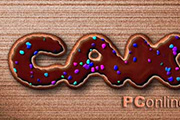

描边路径操作非常简单。不过运用起来就是千变万化的。如下面的教程,基本上都是用描边路径来制作色块,不过作者通过控制描边画笔的大小、颜色、渐变等,做出色彩非常丰富的字体

CS4推出了强大3D工具,经过一系列完善,CS6自带的3D工具功能更强大,操作也更人性化,做一些简单的3D效果完全可以比美专业的3D软件。本教程的文字制作过程介绍的
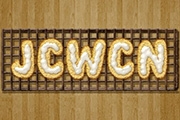
本教程的文字看上去并不是很复杂,不过制作过程是非常繁琐的,其中包含了很多细节的处理。如文字纹理部分都需要用一些滤镜及图层样式等来制作,文字表面的奶酪需要用画笔结合图
12.在frosting edge层中,高斯模糊,半径为2像素,将当前图层的不透明度降低为75%。显示frosting
shadow层,并将之作为当前的工作层,用移动工具将图层向下和向右各移动两个像素。用高斯模糊滤镜连续两次模糊,半径为2.0像素,将当前图层的不透明度设为75%。选择chocolate层,将图层frosting
edge和frosting shadow与之链接,拼合链接图层。(图12a,12b)
 图12a
图12a
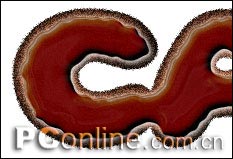 图12b
图12b
13.选择背景层,在其上新建一个层,命名为donut edge,隐藏其上两层。确保在donut
edge层内,载入通道orig的选区,用黑色填充选区后取消选择。用半径为2.0像素的高斯模糊滤镜模糊一下,将当前图层的不透明度设为85%。选择图层main
object,链接donut edge层,拼合链接图层。这样,蛋糕的边缘会柔软一些。(图13)
 图13
图13
14.隐藏main object层,在背景层上新建一层,命名为donut
shadow,这一层作为蛋糕的阴影层,载入通道orig的选区,填充黑色后取消选择。运用位移滤镜,水平和垂直数值都设为8像素,未定义区域设为折回。用高斯模糊模糊,半径为8像素,将当前图层的不透明度降低为75%。(图14)
 图14
图14
15.现在我们的蛋糕,尤其是边缘部分看起来有点像烤糊了的样子,需要通过调整颜色使其恢复松软。选择图层main
object,色相/饱和度命令上色,勾选着,将色相设为20,饱和度为51,明度为+28。但这样一来蛋糕内部却又缺乏对比。我们还需要适当加深蛋糕边缘的颜色。载入通道orig的选区,用选择>收缩命令,设置收缩量为8像素,用羽化命令柔化选区,半径为8像素,再反选,这时的选区差不多就是蛋糕边缘的深色像素了。采用亮度/对比度命令,将亮度设为-35,使边缘颜色加深。载入通道shadow的选区,反选,再次用亮度/对比度命令调节,将亮度设为-30,使蛋糕右下边缘的颜色更更深一些,以加强立体感。取消选择,显示图层chocolate。(图15a,15b)
 图15a
图15a
 图15b
图15b




















Copyright © 2016-2022 WWW.PSDEE.COM All Rights Reserved 版权归PSDEE教程网所有
本站所发布内容部分来自互联网,如有侵犯到您的权益烦请通知我们,我们会在3个工作日内删除相关内容
联系QQ:309062795 闽ICP备10004512号-4