文字对比度检测
文字颜色与背景色

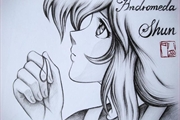
现实中人的头像有3庭5眼的说法。所谓的3庭就是指(从上而下):头发长出来的地方—眉毛之间的连线(眉宫骨位置)为第一庭;眉毛之间的连线(眉宫骨位置)—鼻底(既人中最上
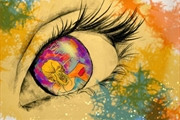
在插画设计上,单一的、固定的视觉形象早已司空见惯,往往不能引起人们的共鸣和思考,只有打破事物固有的造型,创造出不同,新显得有趣的形象才能突出新意。创意插画设计中会用
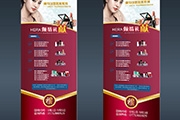
X展架与易拉宝是常用于展示宣传用的展架。它们的区别是易拉宝方便使用但成本高些,易拉宝是一个会收缩的盒子,画面沾上去,用的时候可以拉开,不用的时候可以收进去,外出做宣
AI生成的设计稿往往“乍看惊艳,细看粗糙”,直接交稿很容易出现结构扭曲、光影错误或细节模糊等问题。要将这些“半成品”转化为商业级成品,你需要掌握一套“人工驯服AI”的PS精修工作流。
以下是针对AI设计稿常见问题的四大精修策略及具体操作步骤:
一、 结构与透视矫正(给AI“正骨”)
AI(尤其是Midjourney等绘图AI)常会出现物体歪斜、透视错误或结构不合理的情况。
透视裁剪工具:
痛点:AI生成的产品或建筑经常是歪的。
操作:使用透视裁剪工具框选主体,勾选“显示网格”,将控制点拖到正确的透视位置。这比用自由变换硬拉更自然,能避免圆柱体变多棱柱。
液化与变形:
痛点:物体比例失调(如杯子口扭曲、人物肢体怪异)。
操作:使用液化滤镜或操控变形,手动调整关键节点,修正不合理的比例和线条。
消失点滤镜:
痛点:需要在AI生成的场景中添加新元素,但透视对不上。
操作:使用消失点滤镜重建场景的透视网格,然后粘贴你的素材,AI会自动将其适配到正确的空间角度中。
二、 光影与融合统一(给AI“打光”)
AI生成的素材往往是“自带光源”的,直接拼贴会显得非常突兀(像飘在半空)。
Harmonize(协调)功能:
痛点:合成时前景和背景的光照、色调不匹配。
操作:这是PS较新的AI功能。选中图层后使用Harmonize,AI会自动分析环境光,调整前景物体的色彩、阴影和光照,使其无缝融入背景。
中性灰光影重塑:
痛点:AI生成的物体缺乏体积感,或者高光位置错误。
操作:新建图层,模式改为柔光,填充50%灰色。用白色画笔(低流量)提亮高光区,黑色画笔压暗阴影区,人为制造“人工太阳”,强化立体感。
环境光绑架:
操作:吸取背景环境的主色,新建图层用滤镜-渲染-光照效果(点光),混合模式选颜色减淡,并用蒙版限制反光区域,让物体表面反射出环境的颜色。
三、 细节与质感复活(给AI“美颜”)
AI原图放大后常有模糊、噪点或塑料感。
防抖与智能锐化:
痛点:AI图边缘模糊,直接锐化会有噪点。
操作:将图层转为智能对象,执行滤镜-锐化-防抖(伪像抑制调至80%左右)。这比传统锐化更能紧致边缘。
材质移植:
痛点:AI生成的金属或布料看起来像塑料。
操作:找一张真实的材质照片,覆盖在AI图上,执行编辑-自动混合图层(堆叠图像),利用真实照片的纹理覆盖AI的“数码味”。
生成式填充修补:
痛点:AI画错了细节(如多了一根手指、Logo乱码)。
操作:圈选错误区域,使用生成式填充,输入正确的描述(如“clean surface”或“correct text”),让AI自我修正。
四、 风格化统一(给AI“整容”)
如果你需要将AI生成的多个元素拼在一起,必须统一画风。
参考图像功能:
痛点:生成的靴子和胸甲风格不一致。
操作:在PS Beta的生成式填充或生成图像面板中,上传一张你手绘的草图或风格参考图作为参考图像。AI会模仿该图的笔触、色彩和风格来生成或修改当前内容,实现像素级的风格统一。
手绘收尾:
核心:AI是95分的模仿者,你是100分的导演。
操作:在所有AI图层之上新建空白图层,用画笔工具手动绘制高光、反光和纹理细节。这一步是赋予作品“灵魂”的关键,能掩盖AI生成的碎线和无意义细节。
总结:AI精修检查清单
在交付设计稿前,建议放大到400%检查以下三点:
边缘:是否有残留的AI锯齿或模糊?
光影:高光位置是否符合物理规律?投影方向是否全场统一?
逻辑:物体的连接处(如把手与杯身)是否自然融合?
记住,AI生成只是“生肉”,PS精修才是“煎牛排”的火候。只有经过上述步骤的打磨,AI设计稿才能真正达到商用标准。







Copyright © 2016-2022 WWW.PSDEE.COM All Rights Reserved 版权归PSDEE教程网所有
本站所发布内容部分来自互联网,如有侵犯到您的权益烦请通知我们,我们会在3个工作日内删除相关内容
联系QQ:309062795 闽ICP备10004512号-4