文字对比度检测
文字颜色与背景色



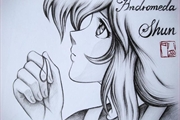
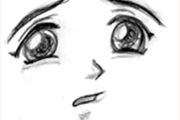
现实中人的头像有3庭5眼的说法。所谓的3庭就是指(从上而下):头发长出来的地方—眉毛之间的连线(眉宫骨位置)为第一庭;眉毛之间的连线(眉宫骨位置)—鼻底(既人中最上
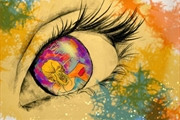
在插画设计上,单一的、固定的视觉形象早已司空见惯,往往不能引起人们的共鸣和思考,只有打破事物固有的造型,创造出不同,新显得有趣的形象才能突出新意。创意插画设计中会用
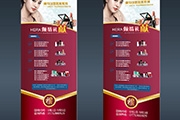
X展架与易拉宝是常用于展示宣传用的展架。它们的区别是易拉宝方便使用但成本高些,易拉宝是一个会收缩的盒子,画面沾上去,用的时候可以拉开,不用的时候可以收进去,外出做宣
AI生成的图像(尤其是Midjourney或Stable Diffusion直出的图)在放大后,边缘常会出现“阶梯状”锯齿、模糊或噪点。要消除这种“数码味”和锯齿感,不能只靠简单的锐化,需要结合AI重绘与光学模糊两种手段。
以下是基于最新PS功能(2025/2026版)的4步去锯齿工作流:
第一步:AI超清重绘(从根源消除锯齿)
这是最彻底的方法。普通的放大只会让锯齿变大,而AI超分(Super Resolution)会重新计算像素,填补锯齿缺口。
工具:超级缩放 (Super Zoom) 或 创成式扩展
操作:
选中AI生成的图层,使用裁剪工具向外拉大画布(或使用超级缩放滤镜)。
在创成式填充或超级缩放设置中,勾选“增强细节”。
关键点:AI会根据上下文“猜”出原本应该是圆滑的边缘,并生成新的像素来填补阶梯状锯齿,而不是简单的插值放大。
第二步:防抖滤镜“紧致”边缘(光学去锯齿)
如果不想重绘,或者锯齿依然存在,可以用“防抖”滤镜来平滑边缘,这比传统的高斯模糊更智能。
工具:滤镜 > 锐化 > 防抖 (Shake Reduction)
原理:该滤镜原本用于修复手抖照片,但它能通过算法追踪边缘轨迹,自动平滑不规则的像素阶梯。
操作:
将图层转为智能对象。
执行滤镜 > 锐化 > 防抖。
参数设置:将“伪像抑制”拉到 80% 左右。你会发现边缘的锯齿感瞬间变得紧致、平滑,且不会像高斯模糊那样让画面变肉。
第三步:混合器画笔“抹平”杂讯(手工精修)
AI生成的锯齿常伴随着杂乱的纹理(如发丝边缘的碎像素)。
工具:混合器画笔工具 (Mixer Brush Tool)
操作:
选择混合器画笔,预设选择“湿润,混合”。
在锯齿明显的边缘(如产品轮廓、人物发梢)轻轻涂抹。
作用:它会将锯齿处的像素与周围像素“搅拌”融合,像油画一样把生硬的阶梯抹平,同时保留纹理细节。
第四步:羽化与蒙版优化(视觉柔化)
如果是抠图后的AI素材,锯齿往往是因为选区太“硬”。
工具:选择并遮住 (Select and Mask)
操作:
载入选区,进入选择并遮住工作区。
平滑 (Smooth):数值设为 5-10,直接抹平选区边缘的微小锯齿。
羽化 (Feather):设置 0.5 - 1.5 px 的微小羽化。这能创建一个半透明的过渡带,让肉眼看不出像素的断层。
移动边缘 (Shift Edge):设为 -10%,向内收缩选区,把最外圈可能存在的半透明锯齿像素“切”掉。
专家提示:检查“假锯齿”
有时候你看到的“锯齿”其实是显示问题。
检查缩放比例:PS在 33% 或 50% 等特定缩放比例下,受限于屏幕像素网格,会显示出临时的锯齿(像素化预览)。
操作:将视图缩放到 100% (实际像素)。如果此时边缘是平滑的,那么导出图片后就是平滑的,无需额外处理。
总结建议:先用 AI超分 解决分辨率不足的锯齿,再用 防抖滤镜 紧致边缘,最后用 混合器画笔 处理局部瑕疵。








Copyright © 2016-2022 WWW.PSDEE.COM All Rights Reserved 版权归PSDEE教程网所有
本站所发布内容部分来自互联网,如有侵犯到您的权益烦请通知我们,我们会在3个工作日内删除相关内容
联系QQ:309062795 闽ICP备10004512号-4