文字对比度检测
文字颜色与背景色




开篇内容,概念性的东西往往比较多,但切记不要烦躁,这是学习PS的基础知识,打好基础,对之后的帮助是很大的。OK,我们开始吧!我们用放大镜就近观电脑显示器或电视机的屏

本教程主要详细解析如何学好PS新手入门解答过程,主要是胡艺沛老师的一些对PS学习的看法和心得,喜欢的朋友一起来学习吧。No.01:学好PS,并非一朝一夕。兴趣---

注1:图片大小有两个概念:一是指图片的尺寸大小(长宽),二是指图片的文件大小(占用存储)。所以在同他人说图片大小类的问题时最好讲具体一些。注2:如果是PSD文件不大
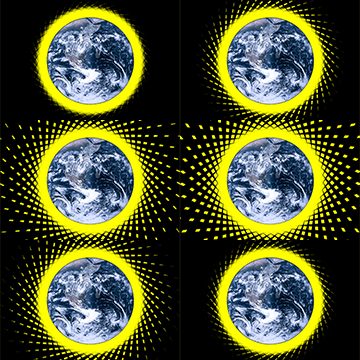
AI生成的图像(尤其是通过Midjourney等工具生成的织物、屏幕或密集线条)经常会出现一种彩色的、波浪状的干扰纹路,这就是摩尔纹(Moire Pattern)。
针对AI生成图的特性,我为你整理了4种不同维度的解决方案,从“一键AI修复”到“手动光学修正”,你可以根据摩尔纹的严重程度选择最合适的方法。
方法一:利用 Camera Raw 滤镜(最推荐,保留细节)
这是PS内置的最强去摩尔纹工具,专门针对彩色波纹设计,能在去纹的同时最大程度保留AI生成的纹理细节。
打开滤镜:选中你的AI图层,点击菜单栏的 滤镜 > Camera Raw 滤镜。
局部调整:
在右侧面板找到 “蒙版” 工具,选择 “画笔”。
涂抹AI图中出现摩尔纹的区域(如衣服的格纹、背景屏幕)。
去摩尔纹滑块:
在蒙版的具体设置面板中,找到 “去摩尔纹” 滑块。
向右拉动滑块,你会发现彩色波纹迅速消失,而原本的纹理结构被保留了下来。
方法二:使用第三方 AI 插件(效果最彻底)
如果PS自带的功能搞不定复杂的波浪纹,可以使用专门为消除摩尔纹开发的AI插件,如 Demoirize(Phase One出品)或在线AI工具(如RemoveMoire)。
Demoirize 插件用法:
框选有摩尔纹的区域。
点击 滤镜 > Phase One A/S > DeMoirize。
高级模式:调整 Pattern Size(图案大小)滑块,告诉AI波纹的粗细;调整 Quality/Speed 滑块向“质量”端移动,AI会自动计算并中和干扰频率,同时区分“真实纹理”和“噪点”。
方法三:高斯模糊 + 明度混合(经典手动法)
如果你不想用插件,这个经典组合拳可以有效消除彩色波纹,同时不破坏画面的清晰度。
复制图层:按 Ctrl+J 复制一层AI图。
模糊处理:对复制层执行 滤镜 > 模糊 > 高斯模糊。
关键点:半径数值不要太大,调整到刚刚好看不到波纹为止(通常在 0.5 - 1.5 像素之间)。
更改混合模式:将该图层的混合模式改为 “明度”。
原理:摩尔纹通常表现为色彩的剧烈跳动。改为“明度”模式后,PS会丢弃该图层的颜色信息(即波纹颜色),只保留亮度信息,从而让波纹“隐身”。
局部蒙版:如果全图应用导致颜色变灰,可以添加图层蒙版,用黑色画笔擦除不需要处理的区域。
方法四:添加杂色(视觉掩盖法)
如果摩尔纹很轻微,或者是因为AI生成时过度平滑导致的“伪影”,可以用“以毒攻毒”的方法。
新建图层:新建一个空白图层,填充 50% 灰色,模式设为 “叠加”。
添加杂色:点击 滤镜 > 杂色 > 添加杂色。
参数设置:数量设为 2% - 5%,勾选“单色”和“高斯分布”。
效果:细微的颗粒感会打散摩尔纹的规律性波纹,使其在视觉上不再那么显眼,同时给AI图增加一种胶片质感。
总结:如何选择?
1、追求高质量、保留纹理:使用Camera Raw滤镜,针对性强,不伤画质,PS自带。
2、波纹极其严重、复杂:使用Demoirize插件,AI算法最强,一键修复。
3、快速处理、无插件情况:使用PS的高斯模糊+明度来调整,简单快捷,适合处理彩色波纹。
4、轻微纹路、增加质感:使用PS的添加杂色功能,通过视觉掩盖,增加胶片感。
小贴士:如果是从3D软件(如3D Max)渲染到PS的图出现摩尔纹,建议在渲染输出时直接保存为 TIF (16位无压缩) 或 TGA 格式,避免JPG压缩产生的色彩偏差导致摩尔纹。

















Copyright © 2016-2022 WWW.PSDEE.COM All Rights Reserved 版权归PSDEE教程网所有
本站所发布内容部分来自互联网,如有侵犯到您的权益烦请通知我们,我们会在3个工作日内删除相关内容
联系QQ:309062795 闽ICP备10004512号-4