文字对比度检测
文字颜色与背景色




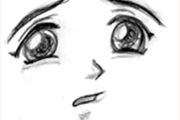
现实中人的头像有3庭5眼的说法。所谓的3庭就是指(从上而下):头发长出来的地方—眉毛之间的连线(眉宫骨位置)为第一庭;眉毛之间的连线(眉宫骨位置)—鼻底(既人中最上

在插画设计上,单一的、固定的视觉形象早已司空见惯,往往不能引起人们的共鸣和思考,只有打破事物固有的造型,创造出不同,新显得有趣的形象才能突出新意。创意插画设计中会用

X展架与易拉宝是常用于展示宣传用的展架。它们的区别是易拉宝方便使用但成本高些,易拉宝是一个会收缩的盒子,画面沾上去,用的时候可以拉开,不用的时候可以收进去,外出做宣
将PS中的线稿转为C4D模型,核心在于将2D路径信息准确地传递给C4D,使其成为可编辑的3D样条。最标准、最可靠的工作流是通过AI(Adobe Illustrator)格式作为桥梁。
以下是详细的操作步骤:
第一步:在PS中准备并导出路径
这是整个流程的基础,确保路径干净、准确是关键。
创建路径:在Photoshop中,使用钢笔工具或形状工具精确绘制你想要的图形轮廓。
确认路径:绘制完成后,打开“路径”面板,确保你的工作路径已被选中。如果是通过选区转换的路径,也需在此面板中确认。
导出为AI格式:
点击菜单栏的 文件 (File) > 导出 (Export) > 路径到Illustrator (Paths to Illustrator)。
在弹出的窗口中,选择一个位置并保存为 .ai 文件。选择AI格式是因为它在Adobe系列软件和C4D之间拥有最好的兼容性。
第二步:在C4D中导入并生成模型
将2D路径导入C4D后,就可以利用其强大的建模工具将其立体化。
导入AI文件:
打开Cinema 4D,在菜单栏选择 文件 (File) > 合并 (Merge)。
找到并选择你刚刚从PS导出的 .ai 文件。
在弹出的导入选项中,通常保持默认设置即可,点击“确定”。此时,你的路径会以样条 (Spline) 的形式出现在场景中。
转换为可编辑对象:
在对象管理器中选中导入的样条。
按下快捷键 C,或点击菜单栏的 对象 (Object) > 转换为可编辑对象 (Make Editable)。这一步让你可以编辑样条上的每一个点。
使用生成器创建3D模型:
现在你有了一个可编辑的2D样条,可以通过以下几种主要方式将其变为3D模型:
挤压 (Extrude):这是最常用的方法,用于制作有厚度的物体,如立体文字、logo等。
在对象管理器中,将你的样条拖拽到 挤压 (Extrude) 生成器上,使其成为挤压的子集。
调整挤压生成器的属性,如 移动 (Movement)(厚度)和 封顶 (Caps),即可获得理想的3D效果。
旋转 (Lathe):适用于制作轴对称的物体,如花瓶、杯子、碗等。
将样条作为 旋转 (Lathe) 生成器的子集。
调整旋转轴心和角度,即可生成旋转体模型。
放样 (Loft):用于创建更复杂的、截面变化的模型。
准备两个或多个不同形状的样条(作为截面)。
将它们都作为 放样 (Loft) 生成器的子集。
C4D会自动在这些截面之间生成平滑过渡的曲面。
替代方法:C4D内部直接追踪
如果你的线稿是一张JPG或PNG图片,也可以直接在C4D内部处理,无需返回PS。
导入图片:将你的线稿图片直接拖入C4D视图中。
使用追踪对象:选中图片对象,在菜单栏选择 运动图形 (MoGraph) > 追踪对象 (Tracer)。
生成样条:在追踪对象的属性面板中,调整 公差 (Tolerance) 和 采样 (Sampling) 等参数,让C4D精准识别图片中的轮廓。然后点击 创建样条 (Create Spline) 按钮。
后续建模:生成的样条同样可以使用上述的挤压、旋转等生成器来创建3D模型。
通过以上方法,你就可以轻松地将PS中的2D创意转化为C4D中的3D模型,极大地拓展了设计的可能性。

















Copyright © 2016-2022 WWW.PSDEE.COM All Rights Reserved 版权归PSDEE教程网所有
本站所发布内容部分来自互联网,如有侵犯到您的权益烦请通知我们,我们会在3个工作日内删除相关内容
联系QQ:309062795 闽ICP备10004512号-4