文字颜色与背景色
DPI单位转换工具
判断是否是质数
测身高体重比
搭出好色彩
设计师必备
APP界面设计
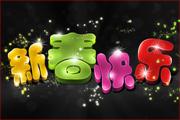
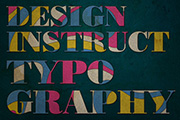
本教程介绍个性的文字海报设计方法。制作的时候想从背景做起,用一些素材或自制图形做出纹理背景。然后打上想要的文字并排好版,文字的板式设计非常重要,因为文字是主体部分,是视觉重心位置。然后给文字添加一些质感和纹理即可。最终效果 1、先创建一个背景图层,像素:800*600白色背景,如图: 2、用矩
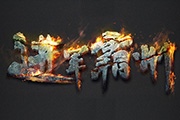
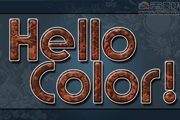
本教程介绍较为常用的花纹字制作方法。大致过程:打好文字好,利用图层样式给文字加上一些水晶效果。然后新建一个图层,用画笔笔刷在文字上面加上一些花纹。再把加好的花纹应用到文字里面并对花纹也添加一些图层样式,即可得到不错的字体效果。最终效果 1、新建文档大小自定,选择渐变工具,颜色设置为:#2c355a至#10132
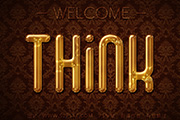
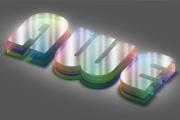
本教程介绍发光纹理字的制作方法。大致过程:打上想要的文字后,用图层样式加上简单的水晶及纹理效果。然后用手工加上高光及边缘发光即可。最终效果 1、创建一个新的Photoshop文件(按Ctrl +N)。在这里我们使用的是600*400大小,使用油漆桶工具,用深灰蓝色填充画布——#535559。 2、打
本教程的文字效果非常有创意。作者利用云层等叠加到文字上面,视觉感非常开阔,文字好像浮在云层中一样,再配上一些透射光束,效果显得更有动感。最终效果 1、新建一个 800px*800px的文档,在背景层使用渐变填充工具做出如下的那个不规则的光线效果。 2、使用文字工具,制作文字,摆放好位置。
本教程介绍非常独特的抽象纹理字的制作方法。大致过程:制作之前需要先做出彩色的抽象纹理背景,然后再把纹理应用到文字上面,再加上一些图层样式及纹理素材即可。最终效果 1、我们将首先创建一个1200px x1200px文件。我们将创建一个抽象的造型,使用钢笔工具(P),像我在下面的东西。确保你做的是个形状图层,而不
本教程的文字制作分两个软件来完成。立体字效果使用一款较为专业的3D软件:Xara3D来完成的。这款软件用来做立体字非常方便,喜欢的朋友可以去网上下载这款软件。做好立体字以后需要用PS来做后期处理,给文字表面加上一些潮流元素,如花纹,线条等。最终效果 1、我们需要先在3D软件里分开制作每个字母,你可以用任何你喜欢的一
本教程的字体效果设计非常有创意。制作方法也非常经典。大致过程:先打好想要的文字以后,用一些纹理素材加到文字上面,再用加深,减淡工具涂出立体感。然后再适当对单个文字进行分拆处理,中间加上一些纹理即可。最终效果 1、让我们先在Photoshop中创建一个新文件。 因为我想创建一个可以作为桌面墙纸使用的图形,所以我设置
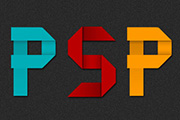
本教程介绍非常个性的折叠字的制作方法。大致过程:在制作文字之前,我们需要把逐个把文字分解,每一个字母都需要按照叠纸的顺序去拆分为不同的部分,然后每一部分加行简单的渐变色即可。最终效果 1、先填充一个背景,颜色为#333333,然后把我们打上字母,自己可以随意,我这里就用了我的域名PSPSD,大家选择字体的时候尽
本教程的文字制作非常有创意。作者用到了一些金色花纹素材,制作的时候,把花纹素材拆分成很多细小花纹。然后打上文字,再根据文字的笔画把小花纹贴上去,组合成漂亮的花纹文字。后期再渲染一下颜色,加上装饰和背景即可。最终效果 1、创建一个1400×800像素的新文件,并用黑色填充。画一条垂直线,从中间平均分割文件。
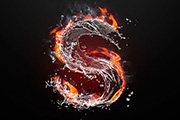
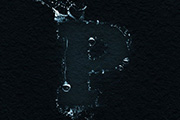
本教程介绍如何用一些水珠素材构成简单的文字。大致过程:先打好文字,适当降低文字不透明度,然后找一些水珠及水纹素材,把水珠部分抠出来,再截取部分水珠贴到文字的边缘附近,直到组成一个完整的文字。最后适当用渐变映射等加上自己喜欢的颜色即可。最终效果 1、创建一个新的文档(600X600px),然后把我们的素材放进去,
Copyright © 2016-2022 WWW.PSDEE.COM All Rights Reserved 版权归PSDEE教程网所有
本站所发布内容部分来自互联网,如有侵犯到您的权益烦请通知我们,我们会在3个工作日内删除相关内容
联系QQ:309062795 闽ICP备10004512号-4