文字颜色与背景色
DPI单位转换工具
判断是否是质数
测身高体重比
搭出好色彩
设计师必备
APP界面设计
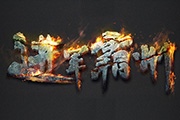
本教程的火焰字效果非常有创意。文字周围加上了一些类似熔岩的火焰素材,非常有动感。制作的时候先不要急于调色,用黑白的做出来,最后调色即可。最终效果 1、创建一个新图片,大小为1300*780,填充背景为黑色,创建一个新新图层命名为“纹理”,然后粘贴一些杂乱的纹理素材进去,如图所示。
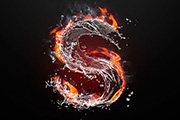
本教程的文字对字体的选择非常讲究。最好是一些连写的手写字体。这样做出的效果更生动。没有这些字体可以用钢笔工具勾,然后描边路径就可以得到想要的字体,后期加上发光效果,再渲染背景即可。最终效果 1、首先创建一个新图片,图片的尺寸大小可以自行决定,如图所示。 2、背景图层填充黑色,选择画笔工具,按下F5
本教程重点是文字部分的创意,需要根据兔子的轮廓发挥,把2011做出类似兔子形状的文字。然后再立体化。用到的图层较多,制作的时候要细心。最终效果 1、新建一个800 *600像素的文档,背景填充红色:#B30800,新建一个图层,用钢笔勾出文字的路径,转为选区后填充黑色,效果如下图。 2、由前之后
虽然是一些简单的方块拼贴字,不过制作的时候不是那么简单的。首先需要用方块拼成想要的图形或文字,这些需要自己去慢慢调整,而且拼成的文字风格要统一。最好是制作之前做出一些参考效果,然后依照轮廓去拼合这些方块。最终效果 新建一个600 *450,分辨率为300像素的文档,具体参数设置如下图。 1、
本教程的云彩字制作用到了一些云彩笔刷,制作之前需要先下载一些云彩笔刷或素材。有了这些素材,文字的制作就非常简单。只需在文字的上面用云彩笔刷刷上云彩,再控制好云彩的范围即可。最终效果 1、首先在photohop中创建一个新图片,大小为1000px*500px,然后设置前景色为#3497b6背景色为#97d5e6,
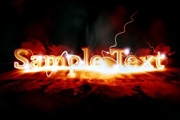
本教程大致分为三部分来制作,首先是背景部分,如果自己有合适的素材可直接使用纹理素材。然后是金属字部分的制作,用图层样式来完成。最后就是文字的发光及纹理的制作,需要自己慢慢去渲染。最终效果 1、首先创建一个新的图片,我使用的尺寸是1920*1080,分辨率为300ppi,背景颜色为#272727,如图所示。
本教程的制作需要下一定的功夫。文字的立体化使用IA来完成,也可以用PS来完成。立体面做好后,还需要变色处理,并用加深,减淡工具调整局部光感。后期再适当添加一些梦幻的潮流背景及装饰即可。最终效果 1、打开Photoshop。选择文件新建或按Ctrl/Command+ N,我设置的大小为1440px(宽)×900
本教程效果图构成元素较多,不过制作原理基本相同。就是把文字或图形立体化。大致过程:先把文字或图形适当变形做出透视感,然后再复制一层做出立体面,最后渲染高光和质感即可。最终效果 1、新建一个大小适当的文档,打上几个自己喜欢的字体,这个可以随意,为了减少时间,小雨就只做一个示意。要注意的是在
作者寄语:之前在站酷发表过一个字体效果的设计图,有朋友说希望看到教程。这便是这篇教程的由来。由于本人是第一次做教程,如果有不周到的地方,还请各位多多包涵。最终效果 1、新建一个任意大小文档,置入蓝色背景素材,如果喜欢可以自行调整颜色,效果如下图。 2、打上文字,颜色选择白色,效果如下图。
本教程介绍独特的褶皱纹理字的制作方法。操作起来可能比较费时,褶皱部分的暗部需要用加深工具涂出来,还需要对文字的局部作一些变形处理,看上去有点类似折过的纸张效果。最终效果 1、打开下图所示的背景素材。 2、我们现在直接来做字,然后输入我们要制作的字母。字体下载地址:http://ww
Copyright © 2016-2022 WWW.PSDEE.COM All Rights Reserved 版权归PSDEE教程网所有
本站所发布内容部分来自互联网,如有侵犯到您的权益烦请通知我们,我们会在3个工作日内删除相关内容
联系QQ:309062795 闽ICP备10004512号-4