文字颜色与背景色
DPI单位转换工具
判断是否是质数
测身高体重比
搭出好色彩
设计师必备
APP界面设计
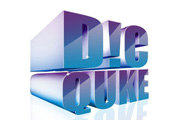
制作立体字制作学习一些透视原理是非常必要的。只有掌握好透视方法,我们才可以用较为正确的方法作出任何方位的透视图。最终效果 1、打开PS,输入文字,并用一个灰色背景框住。字体最好是方正形,便于后期的处理。 2、将文字经行透视变形,并在背景层画好透视点、线。 3、将文字复
本教程介绍类似青花瓷字效果的制作方法。大致过程:打好文字后,把花纹素材应用到文字上面。然后用图层样式等加上浮雕效果,后期增加高光及装饰等即可。最终效果 1、新建一个大小自定的文档,背景填充浅蓝到深蓝的径向渐变,作为背景。 2、选择文字工具,打上文字,颜色及效果如下图。
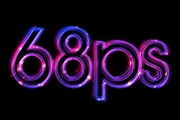
光丝文字制作方法有很多,重用的是把文字的边线调出来并拉上彩色渐变,底部再加上淡淡的发光效果。然后不断的复制及错位排列做出梦幻的效果,后期根据需要添加一些装饰元素即可。最终效果 1、新建一个800 *600像素的文档,背景填充黑色。选择文字工具,打上想要的文字,字体颜色用黑色。为了便于参照下面的文字改为橙色。所
本教的制作过程虽然有点复杂,不过基本的操作不算太难。大致过程:先布置好背景部分,然后用路径及形状工具做出单个的花纹图案,并定义成笔刷。调出文字的选区转为路径后用定义好的画笔描边路径,就可以做出有花边的文字。后期再加上一些图层样式及花纹装饰等即可。最终效果 1、打开花纹素材,让设置前景色为#a9834f。
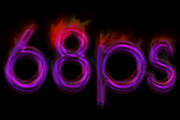
本教程字体制作有点类似涂抹火焰字效果。不过作者又很多改进的地方。如:颜色用了彩色渐变,涂抹火焰的时候可以任意发散,最好还加了描边效果及装饰等。整体看上去非常漂亮,梦幻。最终效果 1、新建一个大小自定的黑色画布,用白色打上你喜欢的文字。2、复制图层,把下面那个先隐藏,然后栅格化该字体图层。
好看的水晶或塑胶字都不是用一个简单的图层样式完成的。需要用多层文字叠加,慢慢渲染出高光和暗部。再适当配上一些纹理或高光素材,作出晶莹剔透的效果才完美。最终效果 1、首先我们新建一个文档,尺寸:800x290px,背景填充灰色,可加上一些杂色。打上想要的文字,复制两层。然后分别讲解下这3个字体图层的图层样式:调整
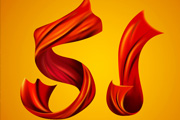
彩带字虽然可以用一些彩带素材变形后组成文字,不过那样出来的光感和纹路不是很自然。力求效果逼真,就需要自己用手工全部画出来,过程可能比较繁琐,不过效果是非常精美和逼真的。最终效果 1、新建一个800 *600像素的文档,选择渐变工具,颜色设置为黄色至橙色,如图1,然后由中间向边角拉出图2所示的径向渐变作为背景。
本教程文字制作比较简单,只需要找出文字边缘的线条,然后用图层叠加等来做出文字的效果。局部可以蒙版等来控制线条的范围。最终效果 1、新建一个800 *600像素的文档。背景填充黑色,选择文字工具,打上想要的文字,字体颜色为紫色,效果如下图。 2、调出文字选区,选择菜单:选择 修改收缩,数值为10
文字的制作大致分为两部分。首先是巧克力字部分,制作之前需要自己画出巧克力的方块图形,并定义为图案。然后用图层样式来控制浮雕效果。然后是底部的奶油效果,用设置好的笔刷描边路径做出底色,再用图层样式做出浮雕效果即可。最终效果 1、设置前景色为#fece01,和背景颜色#e8661b,使用径向渐变,从中间往角落拉。
本教程的立体字大致分为3个部分来制作。首先是底层文字:这部分只需要加上一些渐变,做出简单的水晶效果。然后是立体面的制作:由于可以看到的面较少,用钢笔等构成各个面,再加上渐变。最后就是顶部文字的制作:这一步较为复杂,需要把文字按中轴线拆分为许多小块,然后逐个加上高光和暗调,做出质感。最终效果 1、新建一个800
Copyright © 2016-2022 WWW.PSDEE.COM All Rights Reserved 版权归PSDEE教程网所有
本站所发布内容部分来自互联网,如有侵犯到您的权益烦请通知我们,我们会在3个工作日内删除相关内容
联系QQ:309062795 闽ICP备10004512号-4