文字颜色与背景色
DPI单位转换工具
判断是否是质数
测身高体重比
搭出好色彩
设计师必备
APP界面设计
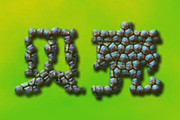
本教程介绍非常有创意的龟壳字的制作方法。主要是用滤镜来完成,打好文字后用滤镜等做出不规则的色块,然后用图层样式等加上浮雕效果即可。最终效果 1、新建一个500 *500像素的文档,背景选择白色。选择文字工具打上自己喜欢的文字,字体颜色为:#DE7028, 2、栅格化文字后,执行:滤镜 其它最小
本教程的文字制作非常有创意。作者用一些破碎的木块通过变形处理,搭建成一个完整的字母。后期再修好细节,调整好明暗,再加上合适的背景即可。最终效果 1、创建一个新图片,背景为白色。然后使用下载好的笔刷在图片中添加一些污垢的效果。 2、设置前景色的浅棕色,打开笔刷的选择窗口选择“粉笔”笔刷在图片中再画上一些
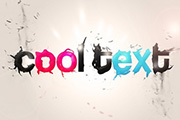
本教程介绍比较流行的颓废字制作方法。过程并不复杂,打好文字后,先用涂抹或液化工具把文字的边缘等涂出流畅的水墨线条。然后用设置好的笔刷来添加装饰即可。最终效果 1、创建一个新图片,大小为1400*900px,然后使用渐变工具填充一个浅色的径向渐变效果,如图所示。 2、使用不同颜色在图
新年到了,给大家制作一个新年水晶文字。祝大家新年快乐,万事如意。文字制作方法主要运用到钢笔工具、加深、减淡工具以及画笔等。在制作的时候可能要细心处理达到水晶质感效果。最终效果 1、新建一个1200 *800像素,分辨率为300像素的文档。确定后按字母“D”把前,背景颜色恢复到默认的黑白。执行:滤镜杂色
折叠字看上去比较简单,不过制作起来还是有很多细节需要注意的。一个是文字的透视部分要真实,另外还有文字侧立体面的颜色渲染要合理等。也可以按照自己的喜好添加一些装饰元素,效果会更理想。最终效果 1、新建一个如下图所示的文档。背景填充黑色。新建一个图层,用矩形选框工具绘制长方形,并填充各种颜色,效果如下图。
本教程的字体设计部需要太复杂的操作,只需要用图层样式来完成。用到的样式也比较多,设置参数的时候一定要细心,部分参数需要根据实际的文字大小做相应调整。最终效果 1、打开下图所示的背景素材。 2、我们现在直接来做字,然后输入我们要制作的字母。 3、现在我们到添加混合样式。
效果图的制作过程并不复杂,制作之前需要找一些纹理素材及简单的树木背景等。制作的时候只需要把纹理素材应用到文字上面,再用图层样式做出浮雕效果即可。背景部分可以按照自己的喜好渲染。最终效果 1、我们新建一个画布,大小自己决定。选择文字工具打上自己喜欢的文字,字体选用白色,在画布里面输入1和O,注意是O不是零。
本教程需要CS4及以上版本支持。制作的时候只需要把文字分层排好版,然后直接用3D滤镜立体化,后期再渲染一下颜色,调整好透视即可。最终效果 1、新建文档1280x1024像素,建新层,填充#e0f8ff,添加蒙版,用黑色柔角笔刷涂抹边缘部分。 2、输入文字happy。
本教程介绍可爱的水晶字的制作方法。大致过程:先用图层样式等给文字加上水晶效果,然后用滤镜等加上一些简单的纹理,最后用抽丝图案等加上抽丝即可。最终效果 1、创建一个文本,填充背景色,色码为:#724c21,输入想要的字体,填充颜色,色码为#ee9b0f。然后复制一个,把复制出来的隐藏。
本教程的文字需要较亮的背景来衬托。制作之前需要自己先做出绚丽的背景,可以直接用素材图片。文字部分制作比较简单,用图层样式就可以做出来。最终效果 1、新建一适当大小文档,我建的是1680×1050PX。在AI中打出如下文字,字体为Bank Gothic。 2、改变文字的形状,如下图
Copyright © 2016-2022 WWW.PSDEE.COM All Rights Reserved 版权归PSDEE教程网所有
本站所发布内容部分来自互联网,如有侵犯到您的权益烦请通知我们,我们会在3个工作日内删除相关内容
联系QQ:309062795 闽ICP备10004512号-4