文字颜色与背景色
DPI单位转换工具
判断是否是质数
测身高体重比
搭出好色彩
设计师必备
APP界面设计
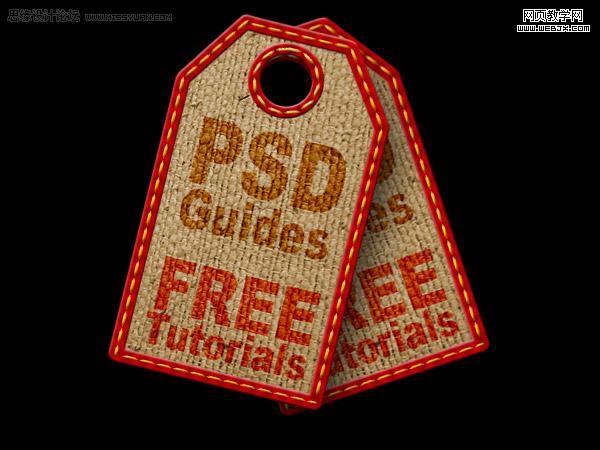
效果图看上去有点简单,不过真正去做的时候发现并不是那么简单。因为作者在设计的时候,非常注重细节。几乎每一个细小的部分都经过认真处理。这样出来的效果才细腻,逼真。 最终效果 1、新建一个文档大小600 x450,设置背景为黑色,然后绘制下面一个形状。 2、切换到路径面板,选择描边路径,设置大小15px,
在制作之前,需要对立体的透视有一定的了解。这样制作起来就比较方便。而且做出的效果就比较真实。教程虽然不难,不过还是要注意好细节及光感的处理。最终效果 1、创建Photoshop文档。 2、创建新图层。 3、用矩形选区工具绘制一个选区,然后填充为黑色。
沙发的构成部分不多仅有几个大的面。制作的时候需要非常细心,尤其用钢笔勾选区的时候需要圆滑一点。这样出来的效果才会更真实。最终效果 1、新建一个800 *600像素的文件,背景为白色。新建一个图层命名为“主体轮廓”,用钢笔工具勾出沙发的轮廓,抓为选区如图1,填充颜色:#8DAA3E,效果如图2。
效果图的制作非常简单,基本上用选区和渐变即可完成。不过教程中的水珠制作方法非常不错。作者把水珠的高光和暗调分开来制作并定义成笔刷,应用的时候暗调部分用暗一点的颜色,高光部分用亮一点的颜色,效果非常逼真。最终效果 1、新建一个大小适当的文档,新建一个图层,选择圆角矩形工具拉出下图所示的黑色图形。 2、新建一
卡通风格的图像制作相对比较简单一点。操作上基本上是用钢笔工具构图,然后填色,再适当调整填充色高光和暗调即可。最终效果 1、新建一个600 *450像素的文件,选择渐变工具,颜色设置如图1,拉出图2所示的径向渐变。 2、新建一个,选择钢笔工具勾出牛的脸部轮廓,转为选区如图3,选择渐
效果图虽然看上去比较复杂,其实都是有一些最简单的渐变图形构成。整个制作过程只需要用钢笔勾出图形的选区再拉上渐变色即可。最终效果 1、新建一个800 *600像素的文档,背景填充黑色。新建一个图层,选择矩形选框工具,拉出下图所示的矩形并填充白色,然后把图层不透明度改为:20%。确定后不要取消选区。 2
剪刀是生活中最常见的。制作起来也比较容易,基本上用选区和渐变色就可以完成。不过细节部分还是需要点时间的,尤其是刀面部分的金属质感。最终效果 1、新建一个800 *600像素的文件,背景填充颜色:#C7CDCF,效果如下图。 2、新建一个图层,用钢笔工具勾出下图所示的选区,如图2,然后选择渐变工具颜色
卡通蝴蝶的制作部不要太精细,基本上就是用一些简单的渐变色块和线条来制作整体轮廓。然后稍微点缀一些装饰的效果即可。方法非常简单。最终效果 1、新建一个800 *600像素的文件,背景填充黑色,新建一个图层,用椭圆选框工具拉一个正圆选区如图1。 2、选择渐变工具,颜色设置如图2,拉出图3所示的径向渐变。
本教程的3D工具在CS4才有,如果版本较低的就不能操作。不过这个工具确实非常强大,难得有这个实例来见识一下。不过教程中有很多单词没有翻译出来,制作的时候需要边思考边制作。最终效果 1、建立一个新的文档,大小为1000像素乘以500像素,分辨率为300pix/inche,并且命名为Home。 2、我们接下来
制图之前最好能找一张光感较好的辣椒图片参考。绘制的时候不一定要求跟原图一样,很多细小的部分可以忽略。大致相同即可。最终效果 1、新建一个600 *600像素的文件,背景填充黑色,新建一个图层,命名为“主体”,用钢笔工具勾出辣椒的轮廓路径,转为选区如图1,填充红色:#DA2E2E,取消选区后效果如图2。
Copyright © 2016-2022 WWW.PSDEE.COM All Rights Reserved 版权归PSDEE教程网所有
本站所发布内容部分来自互联网,如有侵犯到您的权益烦请通知我们,我们会在3个工作日内删除相关内容
联系QQ:309062795 闽ICP备10004512号-4