文字颜色与背景色
DPI单位转换工具
判断是否是质数
测身高体重比
搭出好色彩
设计师必备
APP界面设计
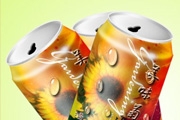
PS设计的易拉罐外观,先来看看最终效果:教程步骤:使用PS打开一张素材图片;剪切一部份你想要做面的,转90度;在新建一层,拉出高光与阴影的渐变,对图片执行叠加,再合并;羽化该层后,用减淡工具对它进行擦试,擦出形状来这样立体效果出来了,去掉多出来的灰色。拉出辅助线,用圆工具拉出口来,拉出一个金属渐变色,然后用扭曲里的挤压-100和球面化+100,效果开始
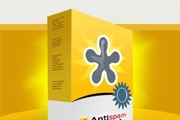
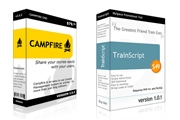
先来看看最终的软件包装盒效果吧!下面开始教程制作步骤:第1步:新建文档。第2步:背景填充#edece8。建新层,画一矩形选区,填充#d59903。第3步:建新层,画一椭圆选区,下图所示颜色直线渐变。第4步:建新层,用大口径柔角画笔画出黄色区域,用涂抹工具弄出光线效果。第5步:建新层,画3个矩形,填充颜色。第6步:建新层,用钢笔画下图所示路径,填充浅灰色
有个朋友发帖问我的那些包装里的投影是怎么做的?其实很简单!就是这样的投影.画一个黑色的菱形做个羽化的选取,并覆盖过菱形一半的位置!然后把选区内的颜色点Delete健去掉!以右侧顶点为圆心画一个圆型选区,选区要覆盖过整个菱形!然后径向模糊,模糊的值根据图形和文件大小有关!这是执行完径向模糊后的样子!基本搞定然后拉到一个包装的下面!3通过Ctrl+T变形就
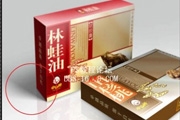
包装盒最终效果(展开图)包装盒最终效果(展示图)下面是具体制作步骤:10.按ctrl+h隐藏参考线得到最终效果
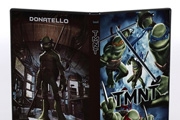
在PhotoshopCS3中有不少新功能,其中有一个叫做vanishpoint2,它是vanishpoint(灭点工具)的升级版。本篇教程即是要介绍这个工具的使用! 教程开始前,我们需要有一张没有贴图的DVD包装盒的图片,如下:还需要一张包装盒封面的平面展开图,如下:OK,开始制作吧!首先,我们ctrla再ctrlc,全选并复一款封面素材,然后,在p
利用PhotoShop制作立体包装盒这里我们将利用PS完成立体包装盒效果制作。创建如下两个矩形。在矩形中绘制外包装图样,注意两矩形间图像的过渡。全选(ctrlA),编辑合并拷贝,编辑粘贴。选择左侧矩形,编辑剪切,编辑粘贴。这时左右两个矩形就分别置于两个图层中。连接两矩形。编辑变换透视,按下图设置节点。自由变换(CtrlT)调整节点,使透视效果更加自然。
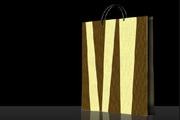
先看一下效果:纸袋设计要尽量的大方、醒目。在设计纸袋时不要使用过于花哨的图案,淡雅、平和是纸袋设计的主流。新建大小为9cm×12cm的工作窗口,新建图层1,命名为正面。绘制一个矩形,然后填充淡黄色。在工具箱中选择多边形套锁工具,在刚才绘制的矩形中画出四个梯形,并以褐色填充,效果如图。现在在菜单栏中执行“滤镜”→“纹理”→“纹理化”命令,设置纹理为画布,
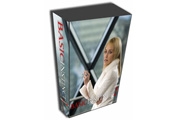
先从网上找张美女素材:用PS打开,再用选区工具把素材分为两个形状,如下图。并把它们分别放到不同的图层里:对两个图层都进行描边操作:执行“编辑”-“变换”-“扭曲”使用移动工具把两个部分拼接在一起:新建一个图层,绘制如下形状,把顶部给封住最后把三个图层都合并,然后给给它们添加投影即完成了。最终效果:
苹果的制作相对比较简单,因为它的表面比较光滑没有太多的纹理。只要注意好高光,暗调及反光的处理,基本上就可以很快画好。最终效果 1、开始制作背景,新建一个800 *600像素文件,然后选择渐变工具颜色设置如图1,由画布中心拉出图2所示的径向渐变。 2、新建一个图层,命名为“苹果
先来看看效果图:教程步骤:1.新建1024*768文档,白色背景,新建图层,创建辅助线,使用矩形选框工具M创建选区,填充R:222,G:0.B:0红色背景。2.复制图层,选择钢笔工具P创建路径添加矢量蒙版,添加图层样式:斜面浮雕。2、打开素材图,CTRL+T缩放至合适大小,并将图层混合模式设置为颜色加深,不透明度分别为50,90.3、打开素材1-4,利
Copyright © 2016-2022 WWW.PSDEE.COM All Rights Reserved 版权归PSDEE教程网所有
本站所发布内容部分来自互联网,如有侵犯到您的权益烦请通知我们,我们会在3个工作日内删除相关内容
联系QQ:309062795 闽ICP备10004512号-4