文字颜色与背景色
DPI单位转换工具
判断是否是质数
测身高体重比
搭出好色彩
设计师必备
APP界面设计
邀请函最终效果:1.打开ps软件,新建一个800*1200像素的白色画布,【命名为:精美邀请函封面】方便保存之后查找,点击【确定】按钮。2.首先把前景色设置为深蓝色,给画布填充上背景色。3.用矩形工具在深蓝色的背景上面画出一个长方形,填充为白色。4.接着再画出一个比白色长方形小一点的图形,边框填充为深蓝色。5.然后画出一个爱心图形,利用变形工具将爱心调
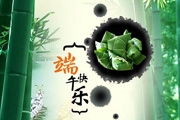
先来看看最终效果:素材1素材2素材31、新建一个450*600像素的文件。2、选择渐变工具颜色设置如图1,绘制图2所示的线性渐变。3、打开素材1,拖进来。用钢笔工具把中间的一些竹子勾出来删掉,然后调整下色彩,再加点小竹叶装饰,效果如图3。4、打开素材2,拖到竹子图层的下面。按Ctrl+B调色彩平衡,适当的调点青色和绿色,然后加上图层蒙版把上半部分擦掉,
最终效果如下:使用到的素材:以下为制作步骤:1、执行菜单:文件——新建(快捷键为Ctrl+N),并在新建窗口中设置名称:教师节快乐,宽度:800像素;高度:450像素;分辨率:300像素,如图所示。2、设置前景色为白色,背景色为R:211G:162B:95,使用渐变工具,并在工具选项栏中设置为径向渐变,在背景层中拖动出如图所示的效果。3、打开蜡烛素材图
本教程详细介绍圣诞贺卡的制作方法,可以“现做现卖”,做好了就寄给你的朋友,让他们多一份惊喜!最终效果素材1.做之前要想好结构。新建一个图层,然后填充黑色。再建一个图层,用矩形选框工具在顶部选择,然后填充绿色。2.再新建一层,用多边形工具在适合的地方截取,填充红色。然后按CTRLJ可以复制相同的图层,然后把它移到合适的地方3.新建一个图层,用多边形工具,
本教程的制作需要C4版本。次版本加上了专门的3D菜单,更加方便立体效果的制作。最终效果 1、新建一个600 *400像素文件,背景填充绿色,新建一个图层填充蓝色,效果如下图。 2、将图层1的上部及下部填充白色,如下图。 3、新建一个图层,用椭圆选框工具拉一个正圆,正圆大小不要超
先来看看最终的效果,怎样不错吧,那就认真的看下去教程详细步骤:在photoshop中新建文件,尺寸自己定,推荐宽高比为4:3或者3:2。双击图层,在图层样式面板中设置BlendingOptionsGradientOverlay渐变编辑器中的参数设置如下图,颜色代码如图。下面我们来做茫茫雪原。选择钢笔工具,绘制如下图所示的路径。图层样式的的参数选择Ble
一个漂亮的的情人节贺卡,效果如下:1、首先创建一个新文档,在这里我使用的尺寸是1920*1200px,填充一个颜色#2f0d0d到#681c1c的线性渐变效果,如图所示。2、然后我们要导入一些设计元素制作背景,你可以在网络上寻找一些你喜欢的素材,也可以使用这一款,效果如图所示。3、设置所有素材图层的混合模式为滤色。然后合并人物图层和天使图层,设置图层的
效果图重点是红色帷幕的制作方法。过程:先用钢笔分段勾出路径,转为选区后分层填色。然后用加深,减淡及选区填色做出褶皱效果即可。最终效果1、新建一个大小自定文件,新建一个图层用钢笔工具勾画出类型下图所示的路径,记得保存路径,方便修改。2、同上的方法勾出下图所示的路径。3、转化为选区后填充暗红色,可以分层多个图层填色。4、用加深,减淡工具耐心的涂抹。5、局部
本教程的制作方法非常简单,以钢笔工具勾图为主。先制作好一个完整的头像,其它的复制后改下颜色即可。这些看似简单的卡通图像,现在非常流行。 最终效果 1、新建立文档,大小:1024 x768,设置前景色#683c19,背景色为#341906.,渐变填充,如下所示: 2、新建立一个图层,使用矩形工具,设
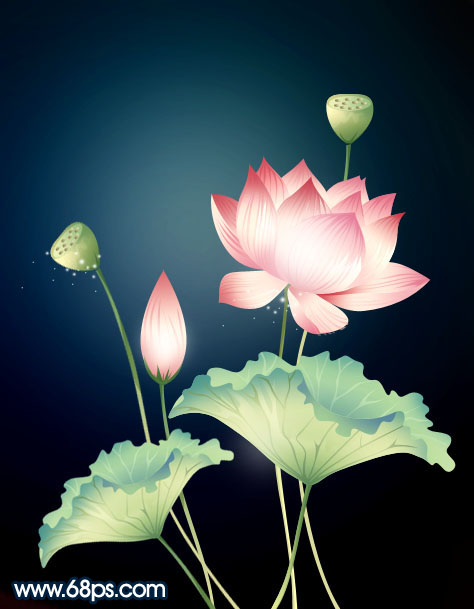
本教程介绍荷花插画的制作。看似很简单的荷花,其构造也是不简单的。很多花瓣及一些经脉等都是相对费的。不过里面的制作方法都是类似的,做好了一部分其它就容易制作了。 最终效果 1、新建一个500 *600像素的文件,然后选择渐变工具,颜色设置如图1,由左上部拉出图2所示的径向渐变。 2
Copyright © 2016-2022 WWW.PSDEE.COM All Rights Reserved 版权归PSDEE教程网所有
本站所发布内容部分来自互联网,如有侵犯到您的权益烦请通知我们,我们会在3个工作日内删除相关内容
联系QQ:309062795 闽ICP备10004512号-4