文字颜色与背景色
DPI单位转换工具
判断是否是质数
测身高体重比
搭出好色彩
设计师必备
APP界面设计
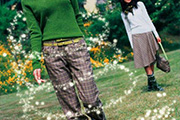
原图最终效果1、打开一张数码照片,效果如图所示。2、选择工具箱中的“钢笔工具”,在图像出勾画出人物图像的路径,效果如图所示。3、按Ctrl+Enter键将路径转换为选区,效果如图所示。选择“通道”控制面板,单击控制面板下方的“将选区保存为通道”按钮,将选区保存为通道“Alpha1”,如图所示。4、用鼠标双击Alpha1,在弹出的“通道选项”对话框中,勾
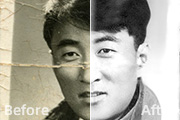
最终效果图原图仿制图章工具这是可以算是老牌的修照片工具了,也是在照片修复中最常用的工具了。杀手锏——复制图像招式——画笔类招式精要——按下Alt键定义复制原点1、最大的难点就是要找图像中找寻最修复目标最合适的像素组来对修复目标进行修复。找到目标后按下Alt键单击鼠标,定义复制的原点。2、将光标移至需要修复的位置,按下鼠标就可以开始复制图像了。3、为了能
原图和最终效果图对比
原图最终效果图最终效果图
原图最终效果素材
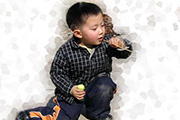
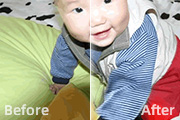
原图:效果图:在我们的生活当中,拍摄的照片很难尽善尽美。下面这张可爱宝宝的照片,有一个很大的阴影,怎么把它去掉呢,下面大家跟我一起来。本教程重点:色彩调整层的用法,色彩调整层蒙版的用法,蒙版与选区相互转化,颜色叠加层的用法,加深与减淡工具高级用法。本教程技巧集合:颜色统一层统一颜色法,调整层多次调整法,多次叠加颜色层增加颜色层次法,问题解决思路与法则。
最终效果图1.打开一副合适的图片,并照着勾划路径。2.开始设置画笔,请大家仔细看看我右上角的画笔设置。3.请大家仔细看看我右上角的画笔设置。4.请大家仔细看看我右上角的画笔设置。5.请大家仔细看看我右上角的画笔设置。6.新建一层,用刚刚那个路径以及上面定义的画笔描边7.把刚刚的画笔间距及直径调小点,再描一次。8.描边后得到如下效果:9.再在光点层上创建
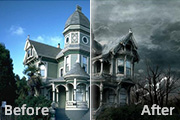
最终效果原图首先找一张高分辨率的图片,这张屋子的照片是我从网上找到的,你可以找一张自己喜欢的。第一步,将房屋从图片中抠出来并把它单独放在一层,用橡皮擦掉剩余的部分。在这个例子中,我使用了多边形套索工具和比较软一些的橡皮刷。接下来,你需要一个新的背景图像,你可以自己找一张或是自己画一张。我从网上找了一张,这样比较节省时间,而且会比自己画的要好。遗憾的是我
最终效果图原图素材图
最终效果图:原图:步骤一:步骤二:步骤三:步骤四:步骤五:步骤六:步骤七:步骤八:步骤九:步骤十:步骤十一:最终效果图
Copyright © 2016-2022 WWW.PSDEE.COM All Rights Reserved 版权归PSDEE教程网所有
本站所发布内容部分来自互联网,如有侵犯到您的权益烦请通知我们,我们会在3个工作日内删除相关内容
联系QQ:309062795 闽ICP备10004512号-4