文字对比度检测
文字颜色与背景色




描边路径操作非常简单。不过运用起来就是千变万化的。如下面的教程,基本上都是用描边路径来制作色块,不过作者通过控制描边画笔的大小、颜色、渐变等,做出色彩非常丰富的字体

CS4推出了强大3D工具,经过一系列完善,CS6自带的3D工具功能更强大,操作也更人性化,做一些简单的3D效果完全可以比美专业的3D软件。本教程的文字制作过程介绍的
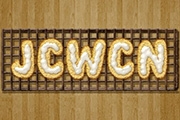
本教程的文字看上去并不是很复杂,不过制作过程是非常繁琐的,其中包含了很多细节的处理。如文字纹理部分都需要用一些滤镜及图层样式等来制作,文字表面的奶酪需要用画笔结合图
8.下面来完成文字表面班驳的锈痕。选择魔术棒工具,将容差设置为6左右,在文字上面的颜色较浅处点一下,再执行菜单-选择-选取相似的,将选中的部分图象复制,并粘贴到文字图象层的上面,并将此图层的混合模式更改为‘叠加’(图9)。
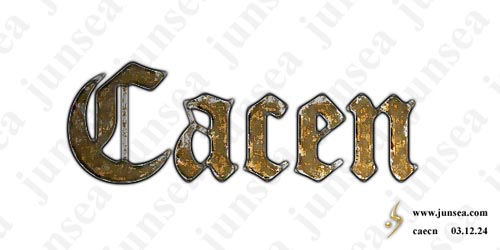 图9
图9
9.再用鼠标双击此图层,在图层样式面板中钩选投影效果,将‘距离’设置为0个象素,‘大小’设置为3个象素,其它不变。好了,文字表面腐蚀剥落的锈斑就完成了(图10)。
 图10
图10
10.文字的本身已经基本做好了,下面给文字上面做上几个螺丝钉,来充实以下画面。到中间的文字图层上面,用椭圆选框工具,按住SHIFT在文字的区域内拉几个圆形选区出来,并复制选区中的部分,把复制的图象粘贴到图层的最上层(图11)。
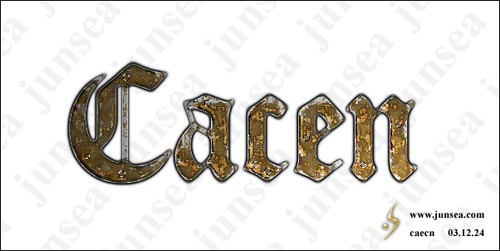 图11
图11
11.用鼠标双击此螺钉的图层,在图层样式面板中钩选‘投影’、‘内阴影’、‘内发光’效果,将‘投影’的距离设置为0个象素,再将等高线的样式更改为第二排第二中样式,其它不变;将‘内阴影’的距离设置为0个象素,其它不变;再将‘内发光’的不透明度设置为100,大小设置为3个象素,并将等高线更改为第二排第三种样式,其它保持默认。完成后将此图层的混合模式更改为‘溶解’(图12)。
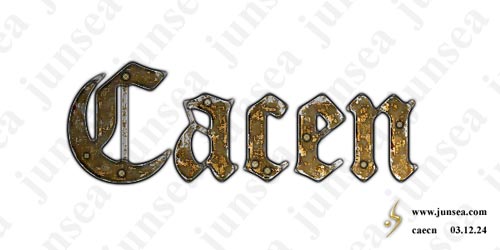 图12
图12




















Copyright © 2016-2022 WWW.PSDEE.COM All Rights Reserved 版权归PSDEE教程网所有
本站所发布内容部分来自互联网,如有侵犯到您的权益烦请通知我们,我们会在3个工作日内删除相关内容
联系QQ:309062795 闽ICP备10004512号-4